
Browser-Integration von KeePassXC
Über die Browser-Integration von KeePassXC besteht die Möglichkeit, gespeicherte Kennwörter und generierte TOTP-Codes direkt in den Browser einzufügen. So entfällt ein Wechsel zwischen den verschiedenen Programmen.
Die folgende Anleitung geht davon aus, dass KeePassXC bereits installiert und eine Datenbank angelegt ist. Über die Seite des Herstellers kann die für den eigenen Browser passende Extension direkt installiert werden.
In KeePassXC selbst sind dann folgende Anpassungen nötig:
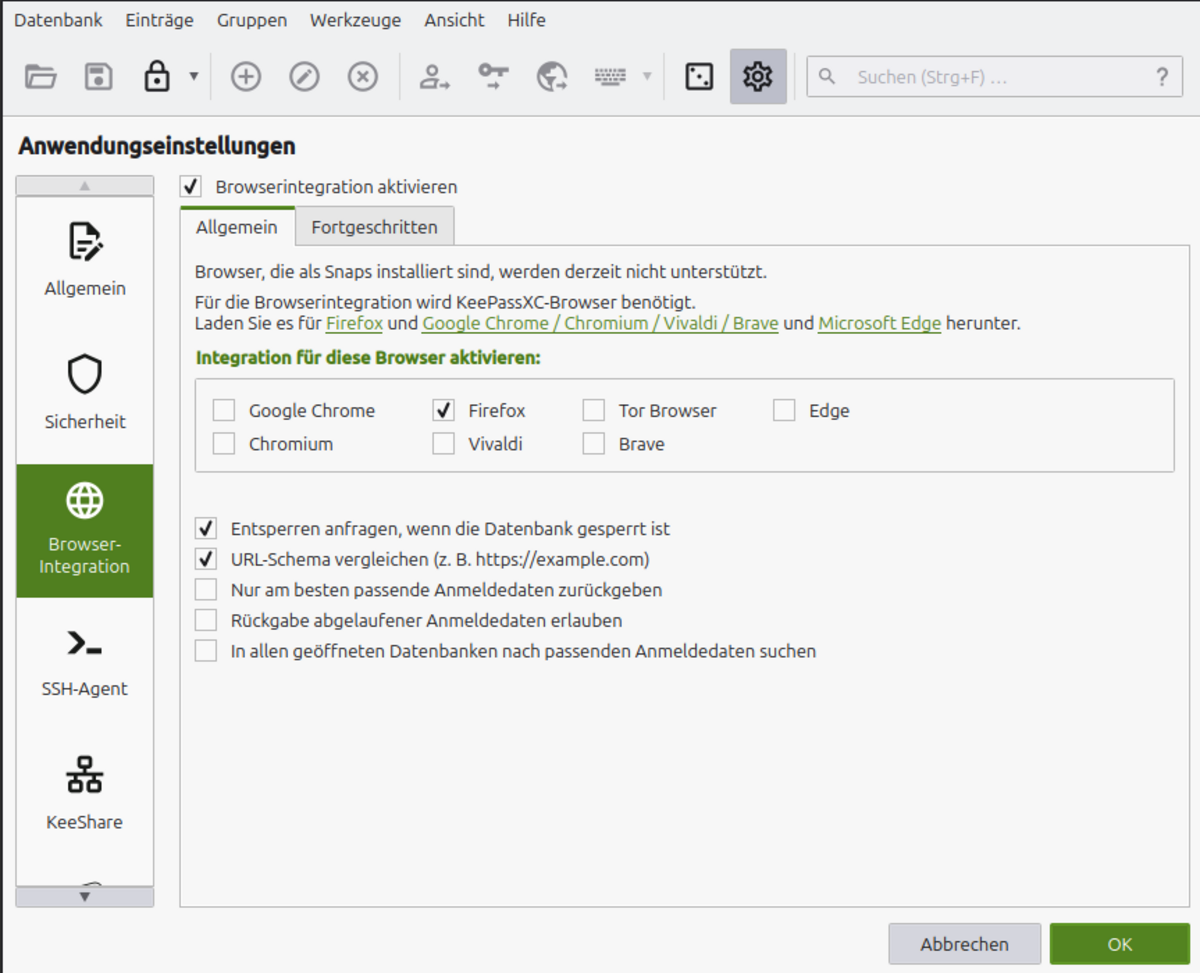
- Einschalten der Browser-Integration in den Einstellungen (Werkzeuge > Einstellungen > Browser-Integration > Browser-Integration aktivieren und unten den entsprechenden Browser auswählen)
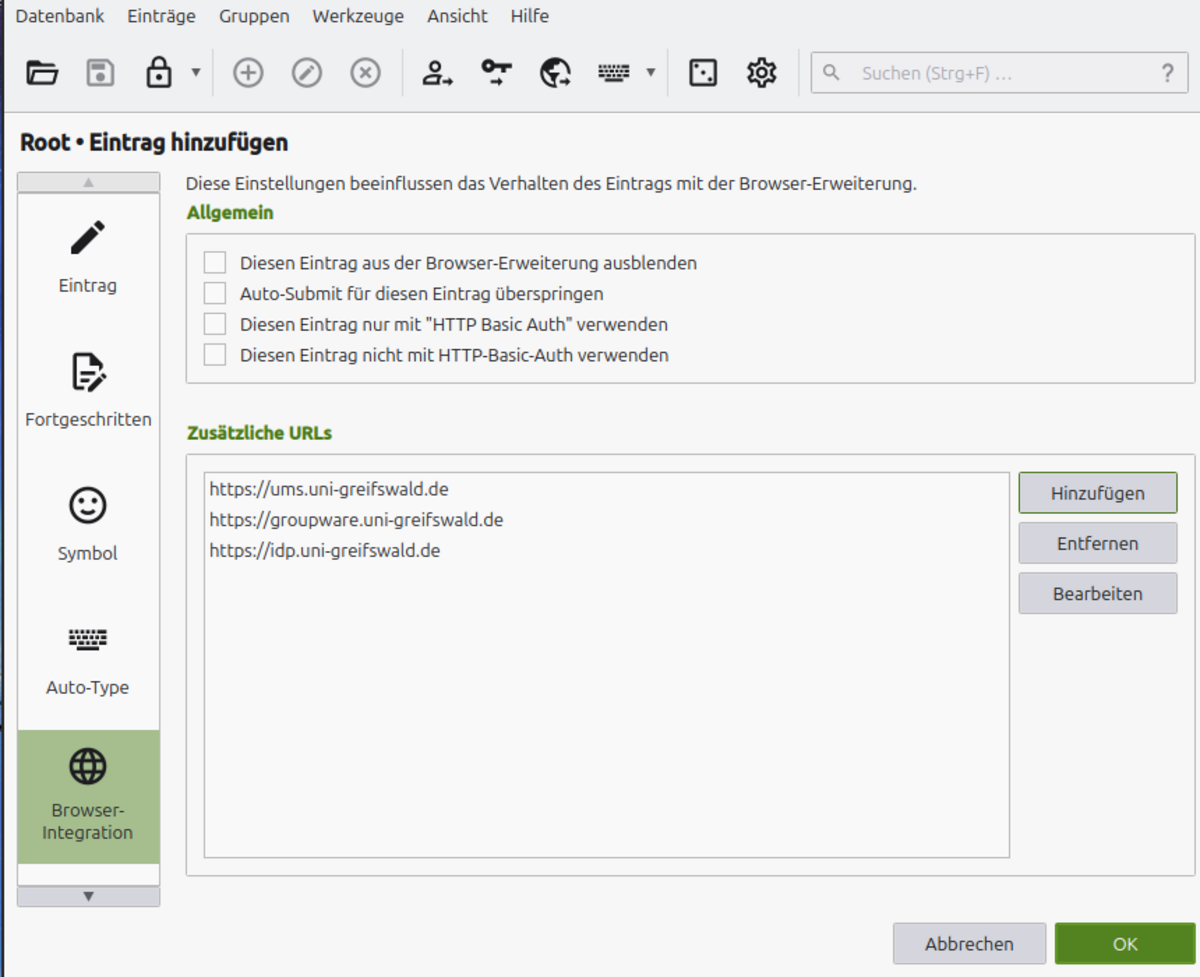
- Hinterlegen von URLs (Eintrag bearbeiten > Browser-Integration > Zusätzliche URLs > Hinzufügen) in den entsprechenden Einträgen (für den zentralen Nutzeraccount z.B.: ums.uni-greifswald.de, groupware.uni-greifswald.de, idp.uni-greifswald.de)
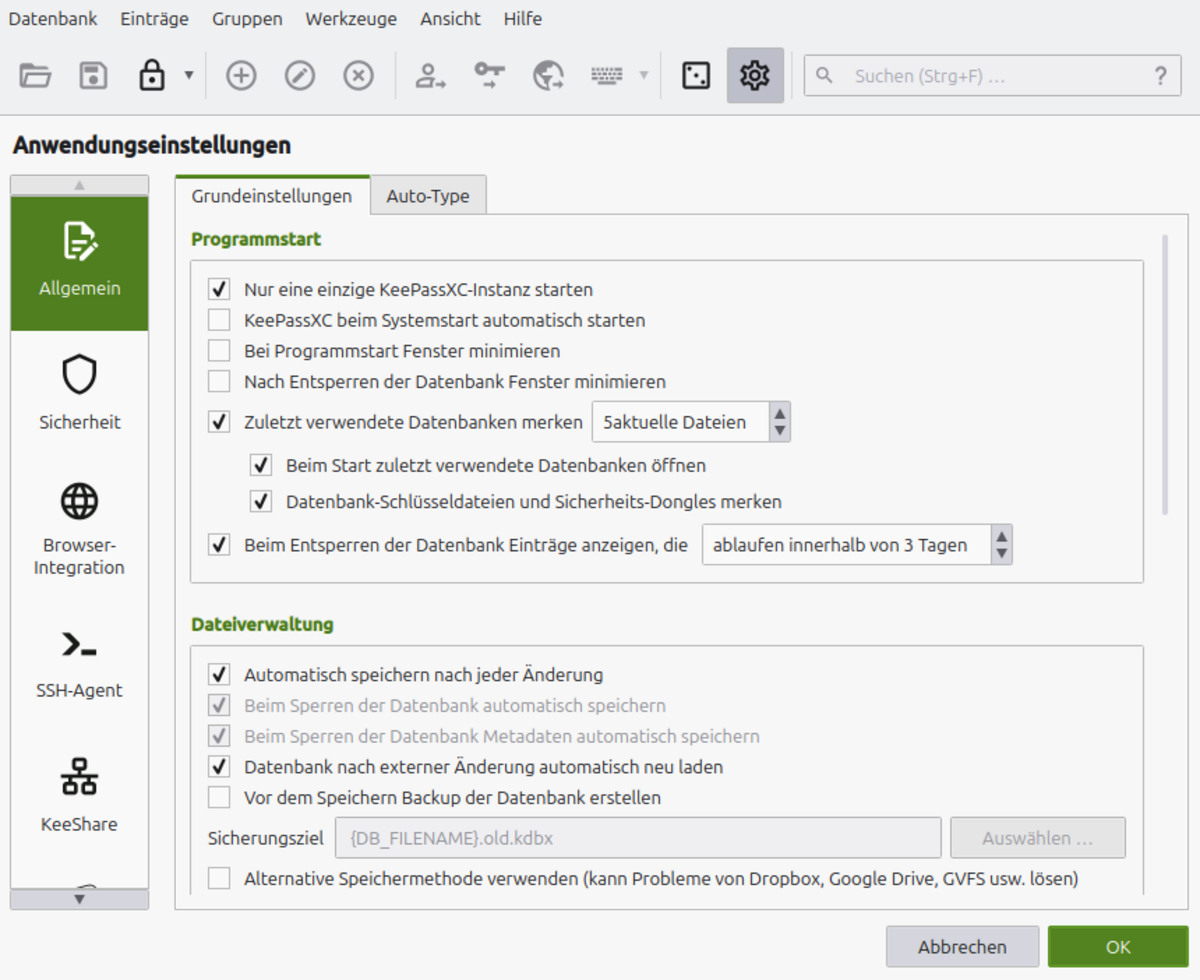
- ggf. Aktivieren des Autostarts von KeePassXC für die komfortable Nutzung (Werkzeuge > Einstellungen > KeePassXC beim Systemstart automatisch starten)
Nutzung
Nach der Einrichtung und dem Hinterlegen der URLs werden die Zugangsdaten auf den entsprechenden Seiten für ein automatisches Ausfüllen vorgeschlagen. Dies gilt auch für TOTP-Codes. Es gibt auch eine Reihe von nützlichen Tastenkombinationen (hier in der Standardeinstellung):
- Alt + Shift + O: Einfügen eines TOTP-Codes
- Alt + Shift + U: Einfügen von Benutzername und Kennwort
- Alt + Shift + I: Einfügen des Kennwort