
2FA mit FreeOTP einrichten
1. Einrichtung der App
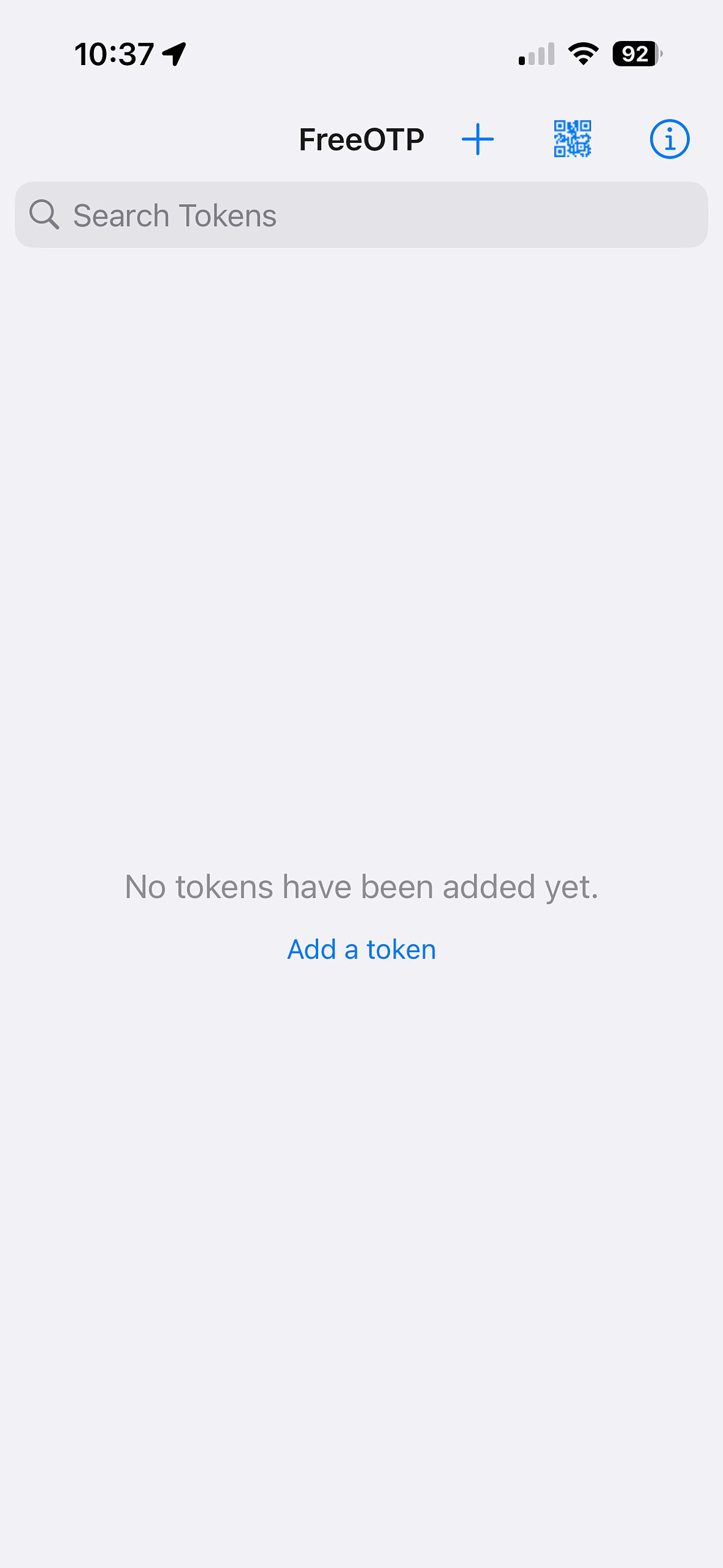
Nach der Installation von FreeOTP können Sie TOTP-Einträge anlegen.
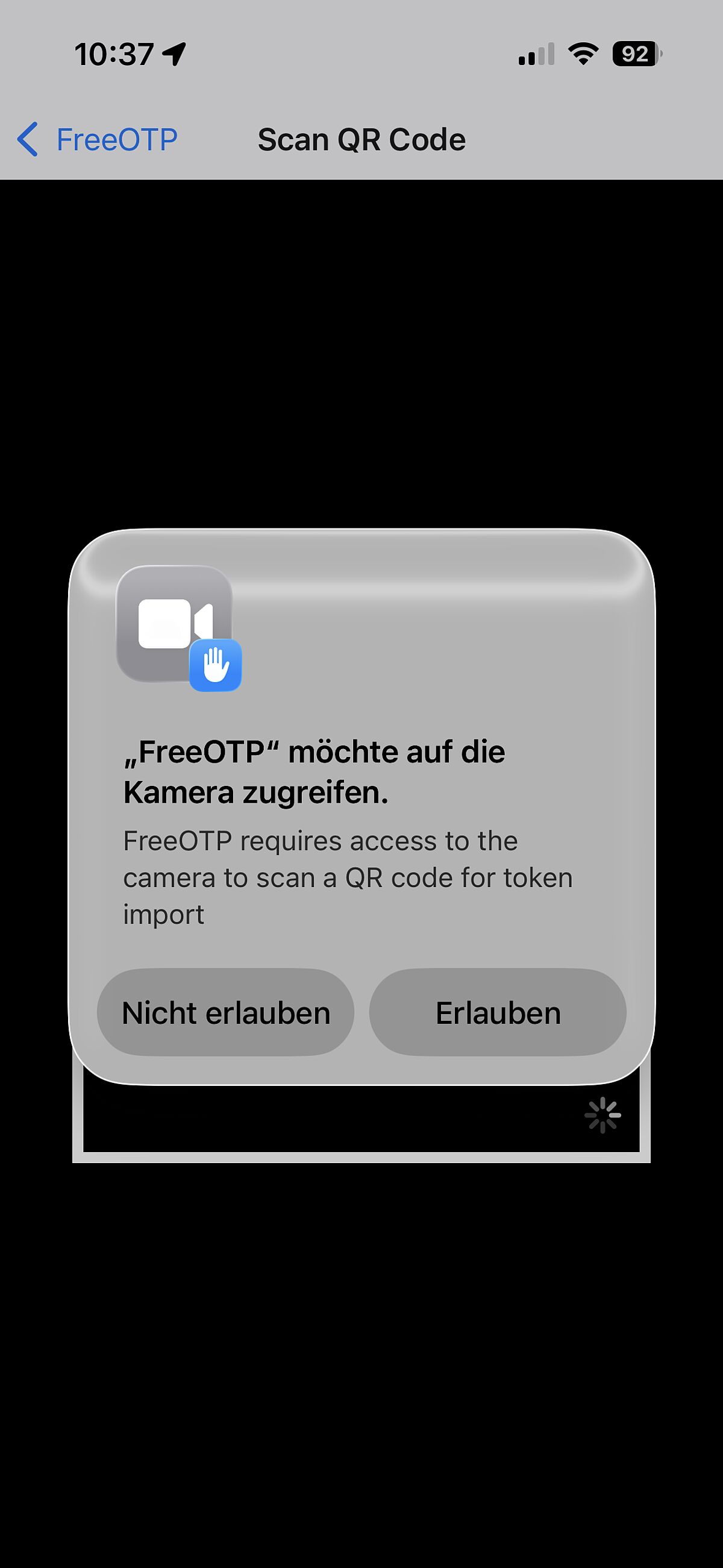
Um Einträge über einen QR-Code anlegen zu können, muss initial die Berechtigung zur Nutzung der Kamera gegeben werden. Je nach Betriebssystem erfolgt dies beim Start der App oder bei der Auswahl des QR-Codes.
2. TOTP-Eintrag einrichten
Melden Sie sich mit Ihrem Benutzernamen und Kennwort an der Accountverwaltung an. Sie sehen dort die Webseite “Zwei-Faktor-Authentifikation einrichten” mit einem sichtbaren QR-Code.
Die Einrichtung eines neues Eintrags in FreeOTP kann entweder über Variante A: Einrichten via QR-Code oder über Variante B: Manuelles Einrichten erfolgen.
Variante A: Einrichten via QR-Code
Einrichtung von FreeOTP mit 2 Geräten Smartphone und PC/Notebook
- Sie haben sich mit dem PC/Notebook in der Accountverwaltung angemeldet und sehen dort die Webseite “Zwei-Faktor-Authentifikation einrichten” mit dem QR-Code.
- Klicken Sie in FreeOTP auf das Plus-Icon.
- Klicken Sie danach auf das QR-Code-Icon.
- Scannen Sie mit dem Smartphone den QR-Code von der Webseite der Accountverwaltung auf Ihrem PC/Notebook ab. Der Eintrag wird dann in Ihrem Smartphone automatisch erzeugt.
Einrichtung von FreeOTP mit einem Gerät (Smartphone)
- Sie haben sich mit dem Smartphone in der Accountverwaltung angemeldet und sehen dort die Webseite “Zwei-Faktor-Authentifikation einrichten” mit dem QR-Code.
- Klicken Sie einfach auf den QR-Code. Der Eintrag wird dann in Ihrem Smartphone automatisch erzeugt.
Variante B: Manuelles Einrichten
Für das manuelle Einrichten der 2FA für FreeOTP nutzen Sie am besten nur ein Gerät (Smartphone), damit Sie leicht den TOTP-Secret von der Accountverwaltung über die Zwischenablage kopieren und in FreeOTP einfügen können.
- Sie haben sich in der Accountverwaltung angemeldet und sehen dort die Webseite “Zwei-Faktor-Authentifikation einrichten” mit dem QR-Code.
- Wählen Sie unterhalb der Variante B: Manuelles Einrichten den Link “Details einblenden” an.
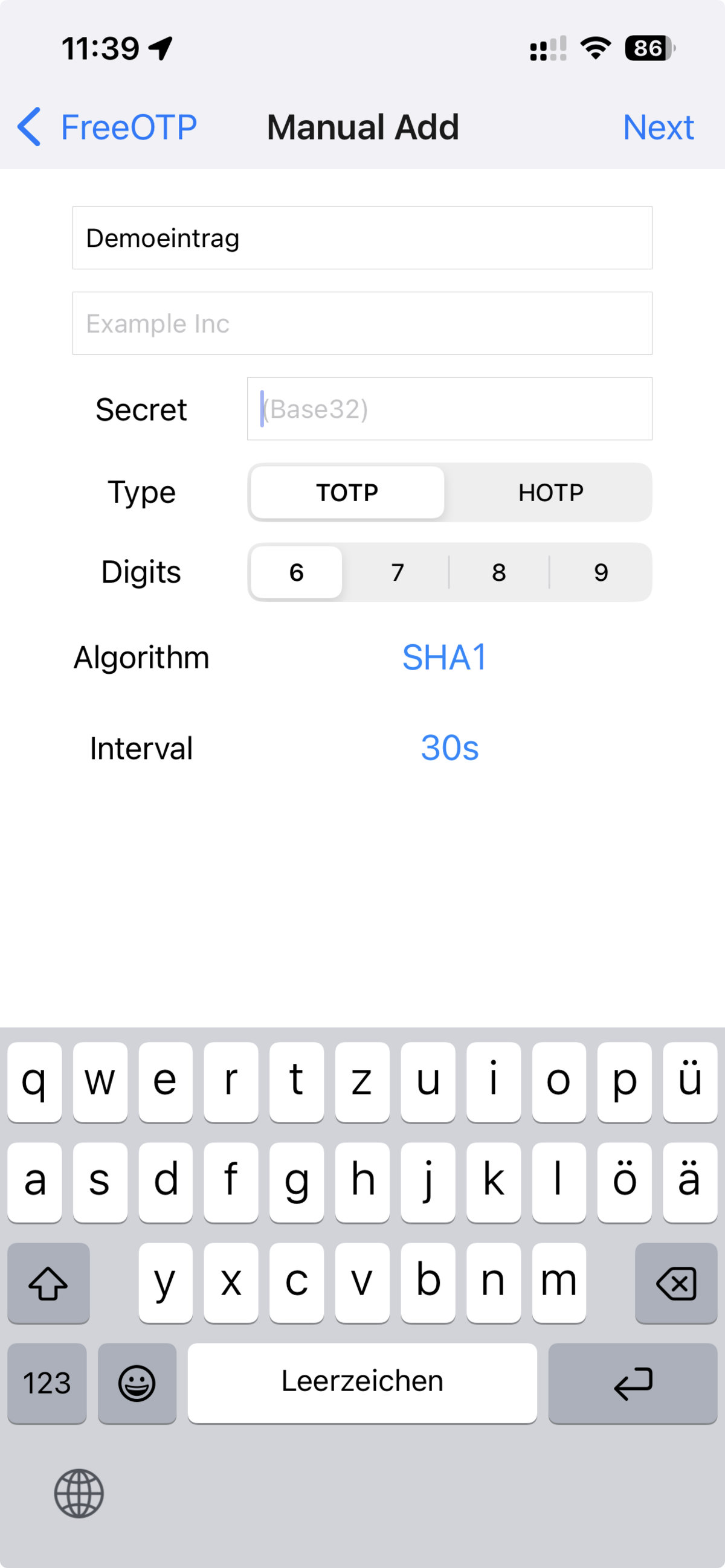
- Alle Parameter müssen nun manuell in FreeOTP eingerichtet werden.
- Klicken Sie in FreeOTP auf das Plus-Icon.
- Klicken Sie danach auf das Stift-Icon.
- Geben Sie sinnvolle Beschreibungen wie z.B. “Universität Greifswald” und Ihren Benutzernamen für den Eintrag an.
Stellen Sie den Typ auf TOTP.
Kopieren Sie den TOTP-Secret, den Sie in der Accountverwaltung angezeigt bekommen, und fügen Sie ihn in FreeOTP ein.
Stellen Sie die weiteren Parmeter ein:- Ziffern: 6
- Algorithmus: SHA1
- Intervall: 30
- Drücken Sie auf den Button Token hinzufügen.
Auf iOS-Geräten werden Sie aufgefordert, ein Logo für den Eintrag zu wählen. Sie können sich frei entscheiden, welches Logo Sie verwenden möchten.
Achtung
Um Ihre Zwei-Faktor-Authentifikation erfolgreich einzurichten, müssen Sie den letzten Schritt “2FA-Einrichtung abschließen” unbedingt noch durchführen. Ansonsten wird der TOTP-Secret nicht mit Ihrem Account verknüpft, der Eintrag in FreeOTP wird unwirksam und sie generieren dann damit ungültige TOTP-Codes.
3. 2FA-Einrichtung abschließen
- Wählen Sie Ihren Eintrag in FreeOTP für Ihren Account aus.
- Sie sehen einen sechsstelligen Zahlencode. Falls Sie nicht mehr genügend Zeit haben, warten Sie kurz bis Sie einen neuen Code generieren können der 30 Sekunden lang gültig ist.
- Übertragen Sie den generierten TOTP-Code in die Accountverwaltung in das Feld “TOTP-Code”.
- Wenn Sie zwei Geräte verwenden, übertragen Sie den TOTP-Code manuell.
- Wenn Sie nur ein Gerät wie das Smartphone verwenden, drücken Sie das Teilen-Icon, danach auf Kopieren in Zwischenablage.
Gehen Sie zurück zur Accountverwaltung und drücken lange auf das Feld “TOTP-Code” und anschließend auf Einfügen.
- Drücken Sie auf den Button “Bestätigen”.
Damit ist die Einrichtung der Zwei-Faktor-Authentifizierung für Ihren Account abgeschlossen. Falls für Anmeldungen verschiedener Online-Dienste der Universität Greifswald eine 2FA verlangt wird, ist FreeOTP nun mit Ihrem Eintrag vorbereitet, weitere TOTP-Codes zu generieren.