
Erstgerät PC/Notebook - Zweitgerät Smartphone
- Installieren Sie FreeOTP auf Ihrem Smartphone.
- Rufen Sie die Webseite der Accountverwaltung auf.
- Melden Sie sich mit Ihrem Benutzernamen und Kennwort an.
- Öffnen Sie KeePassXC auf Ihrem Erstgerät.
- Erzeugen Sie mit mit KeePassXC einen TOTP-Code. Bei Bedarf nutzen Sie diese Anleitung dafür.
- Kopieren / Übertraqen Sie den TOTP-Code in die Accountverwaltung und bestätigen Sie die Eingabe.
- Navigieren Sie zu Mein Account / Zwei-Faktor-Authentifikation.
- Sie sehen jetzt zwei Möglichkeiten den TOTP-Secret auf Ihrem Smartphone einzurichten.
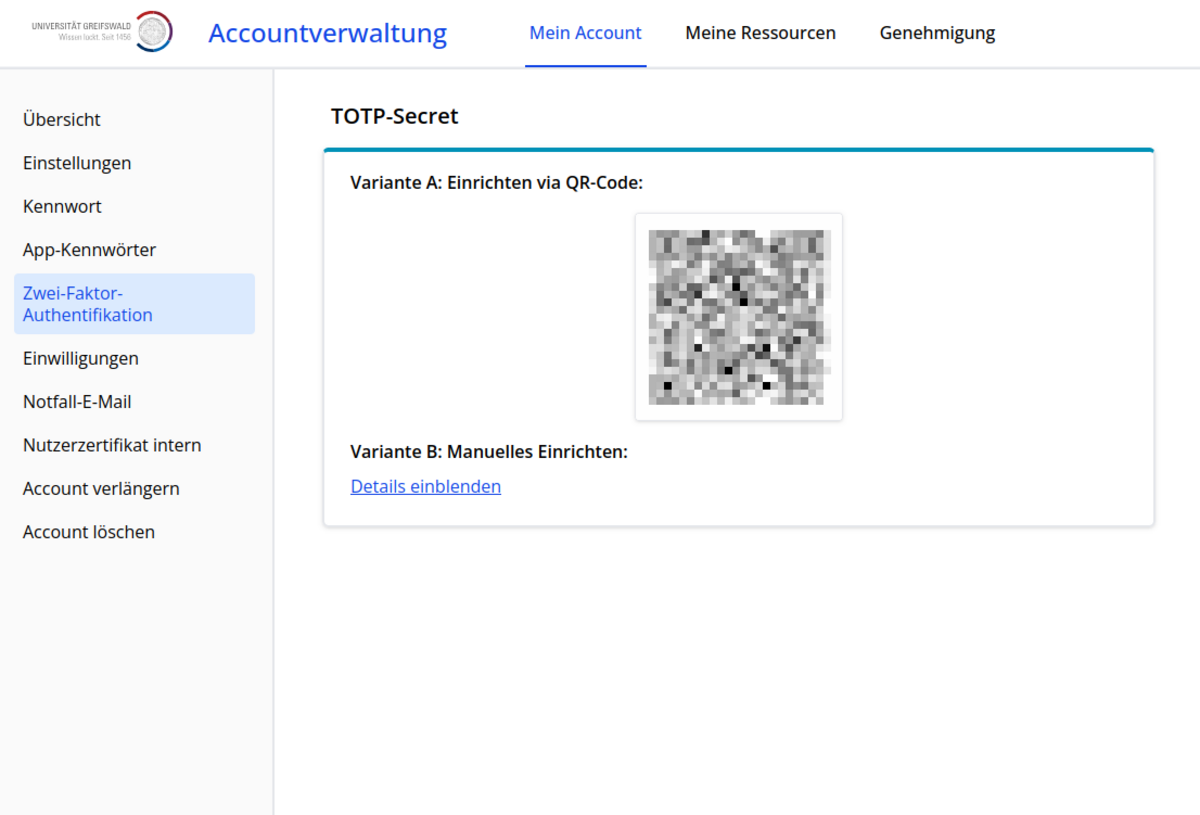
Variante A: Einrichten via QR-Code
Einrichtung von FreeOTP mit 2 Geräten Smartphone und PC/Notebook
Es wird davon ausgegangen, dass Sie sich auf Ihrem PC/Notebook mit einem Webbrowser an der Accountverwaltung angemeldet haben.
- Starten Sie FreeOTP auf Ihrem Smartphone.
- Klicken Sie in FreeOTP auf das Plus-Icon.
- Klicken Sie danach auf das QR-Code-Icon.
- Scannen Sie mit dem Smartphone den QR-Code von der Webseite der Accountverwaltung auf Ihrem PC/Notebook ab. Der Eintrag wird dann in Ihrer Authenticator-App FreeOTP automatisch erzeugt.
Einrichtung von FreeOTP mit einem Gerät (Smartphone)
Es wird davon ausgegangen, dass Sie sich auf Ihrem Smartphone mit einem Webbrowser an der Accountverwaltung angemeldet haben.
- Starten Sie FreeOTP auf Ihrem Smartphone.
- Wechseln Sie wieder zum Webbrowser, sodass Sie die Seite der Accountverwaltung mit dem QR-Code sehen.
- Klicken Sie einfach auf den QR-Code. Der Eintrag wird dann in Ihrer Authenticator-App FreeOTP automatisch erzeugt.
Variante B: Manuelles Einrichten
Für das manuelle Einrichten der 2FA für FreeOTP nutzen Sie am besten nur Ihr Smartphone, damit Sie leicht den TOTP-Secret von der Accountverwaltung über die Zwischenablage kopieren und in FreeOTP einfügen können.
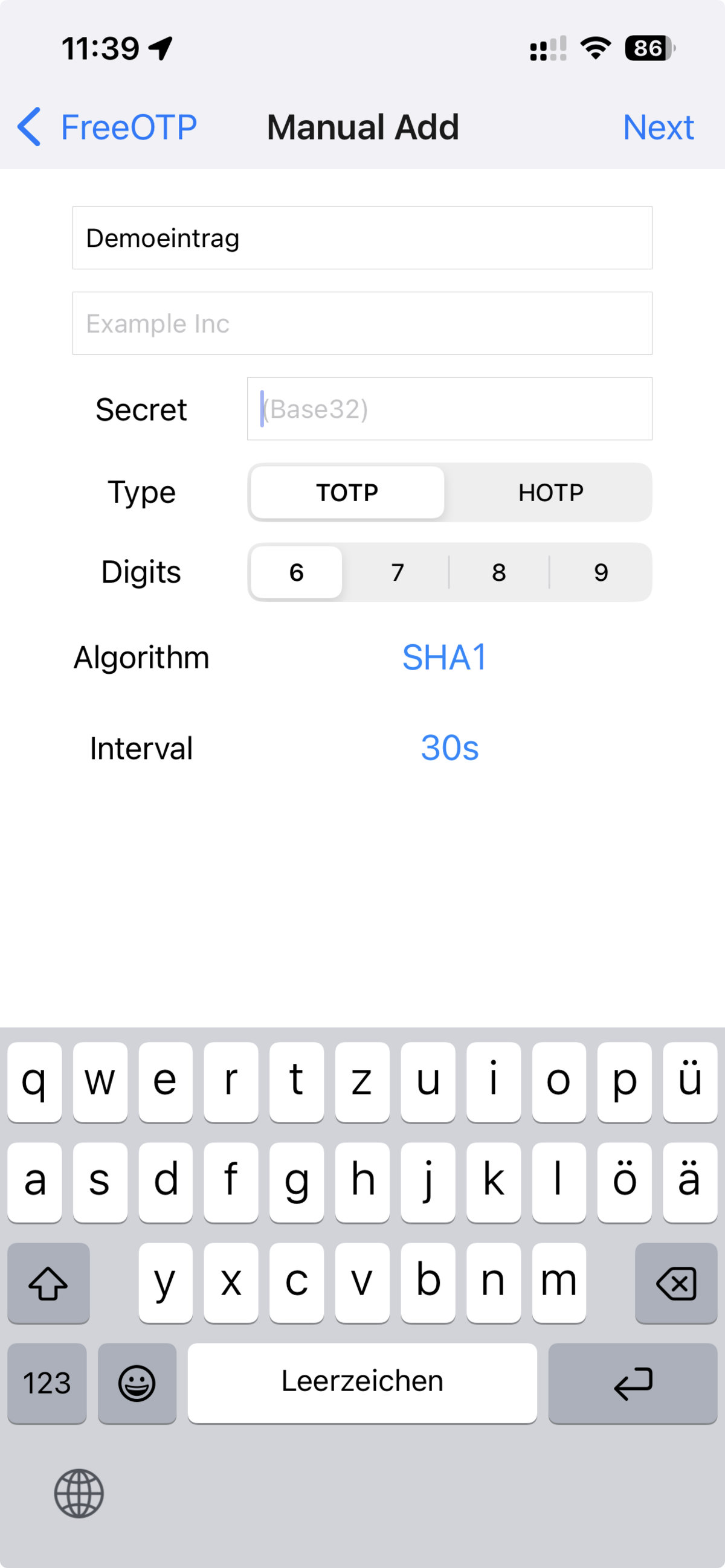
Es wird davon ausgegangen, dass Sie sich auf Ihrem Smartphone mit einem Webbrowser an der Accountverwaltung angemeldet haben.
- Wählen Sie in der Accountverwaltung unterhalb der Variante B: Manuelles Einrichten den Link “Details einblenden” an.
- Alle Parameter müssen nun manuell in FreeOTP eingerichtet werden.
- Starten Sie FreeOTP auf Ihrem Smartphone.
- Klicken Sie in FreeOTP auf das Plus-Icon.
- Klicken Sie danach auf das Stift-Icon.
- Geben Sie sinnvolle Beschreibungen wie z.B. “Universität Greifswald” und Ihren Benutzernamen für den Eintrag an.
Stellen Sie den Typ auf TOTP.
Kopieren Sie den TOTP-Secret, den Sie in der Accountverwaltung angezeigt bekommen, und fügen Sie ihn in FreeOTP ein.
Stellen Sie die weiteren Parmeter ein:- Ziffern: 6
- Algorithmus: SHA1
- Intervall: 30
- Drücken Sie auf den Button Token hinzufügen.
Auf iOS-Geräten werden Sie aufgefordert, ein Logo für den Eintrag zu wählen. Sie können sich frei entscheiden, welches Logo Sie verwenden möchten.