VPN-Einrichtung unter macOS
Dieser Artikel erläutert die Einrichtung eines VPN-Zugangs zum Universitätsnetz unter macOS.
1. OpenVPN Connect App herunterladen und installieren
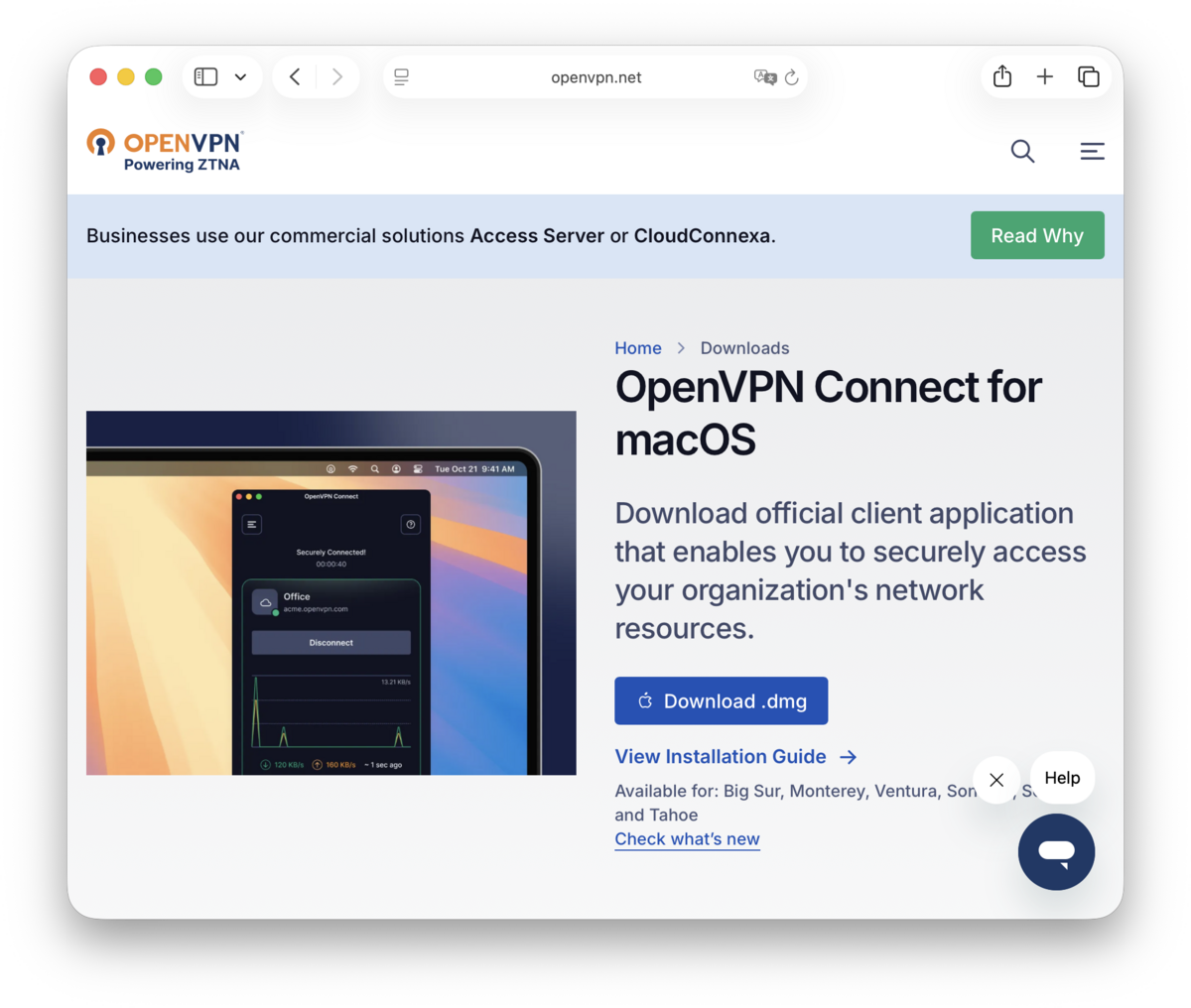
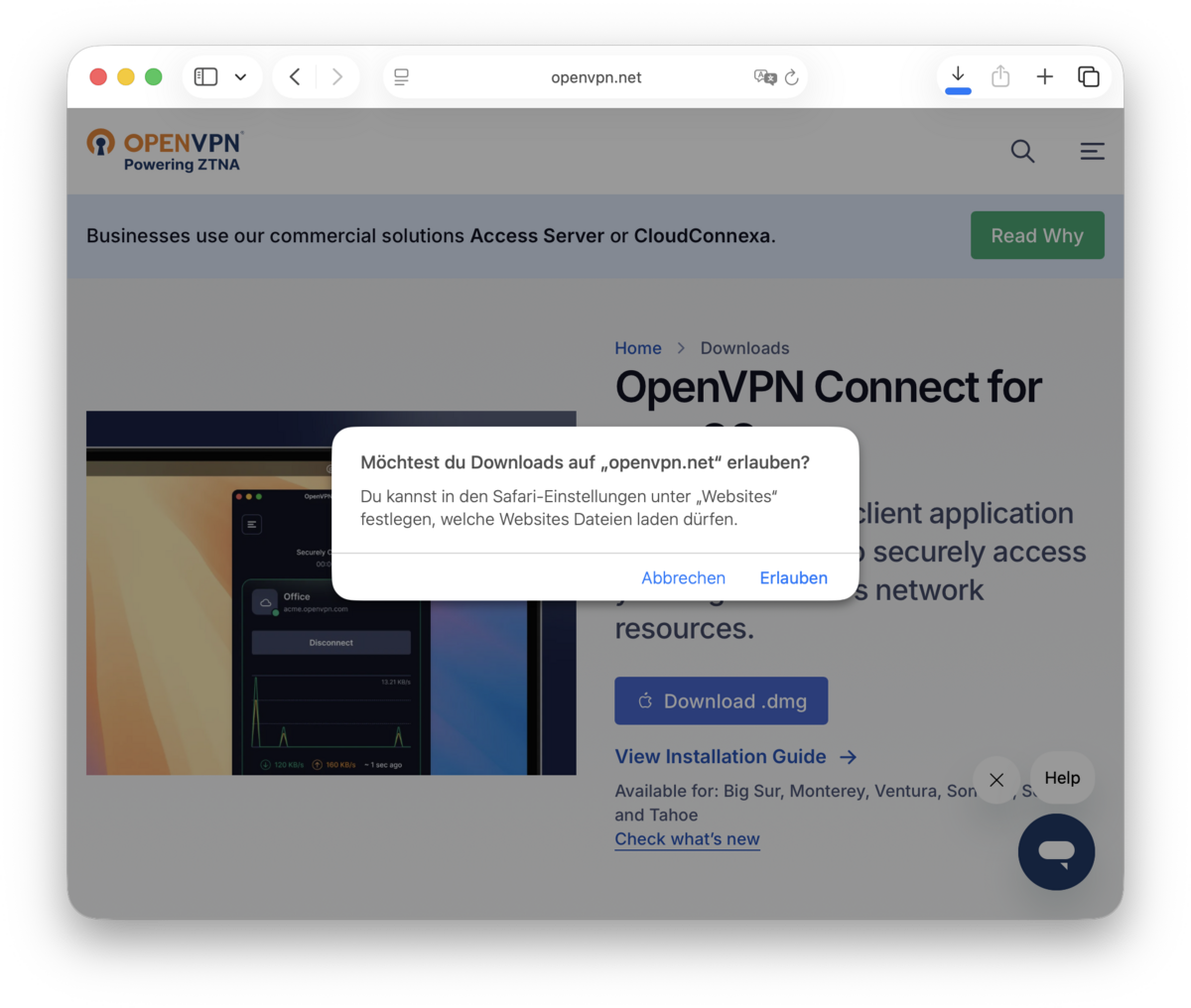
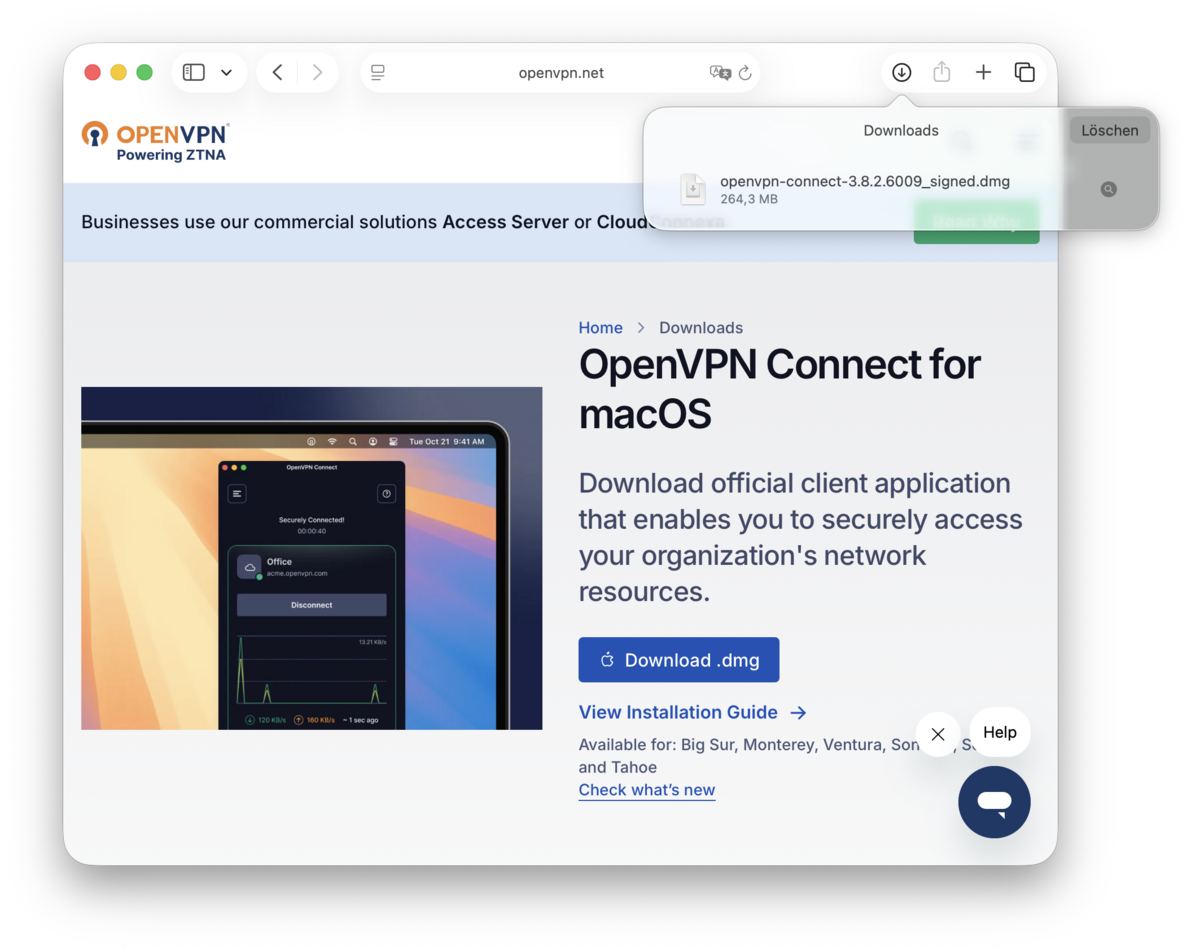
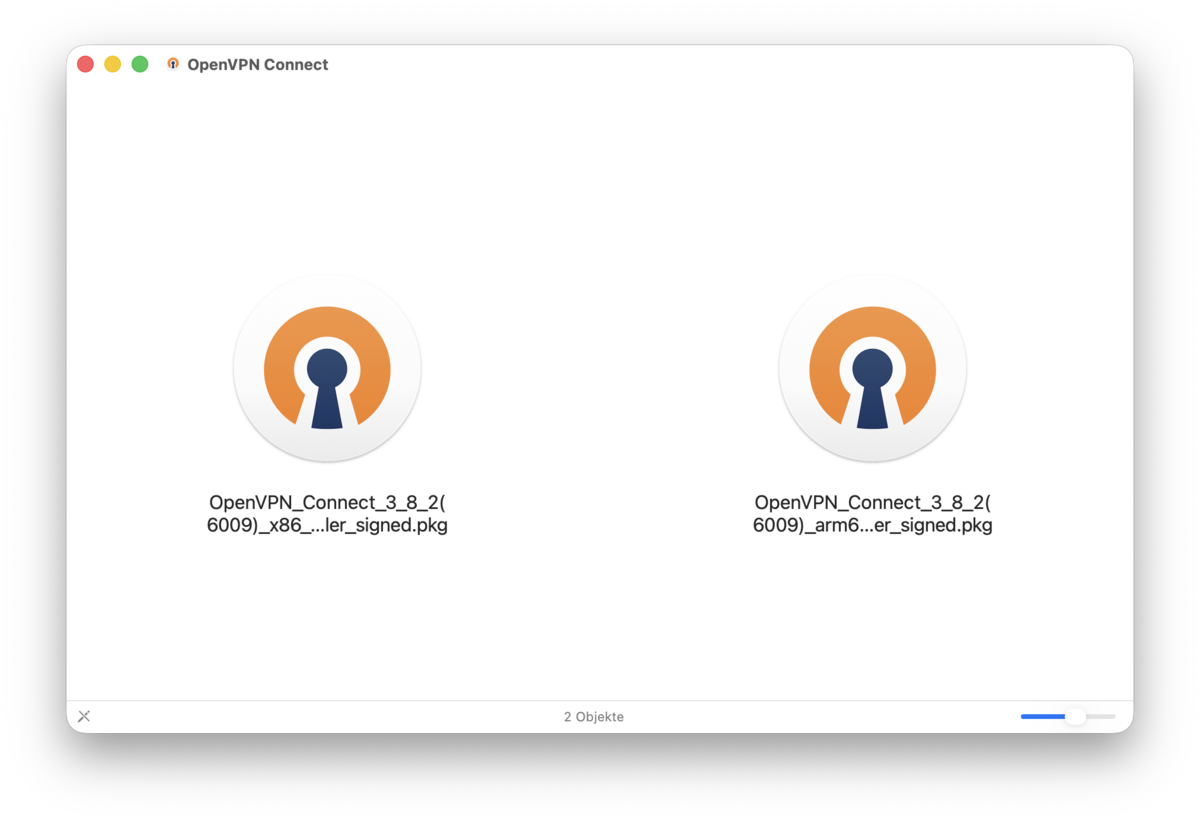
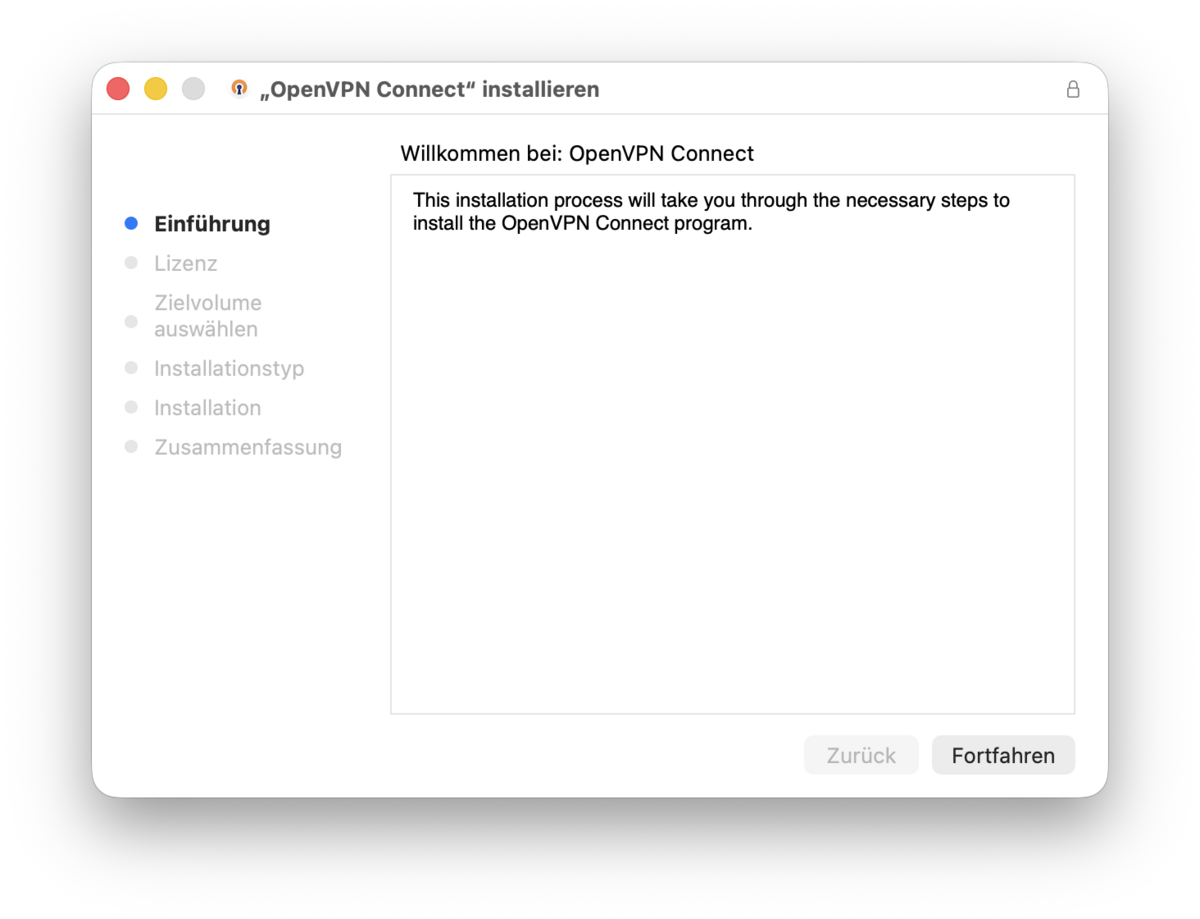
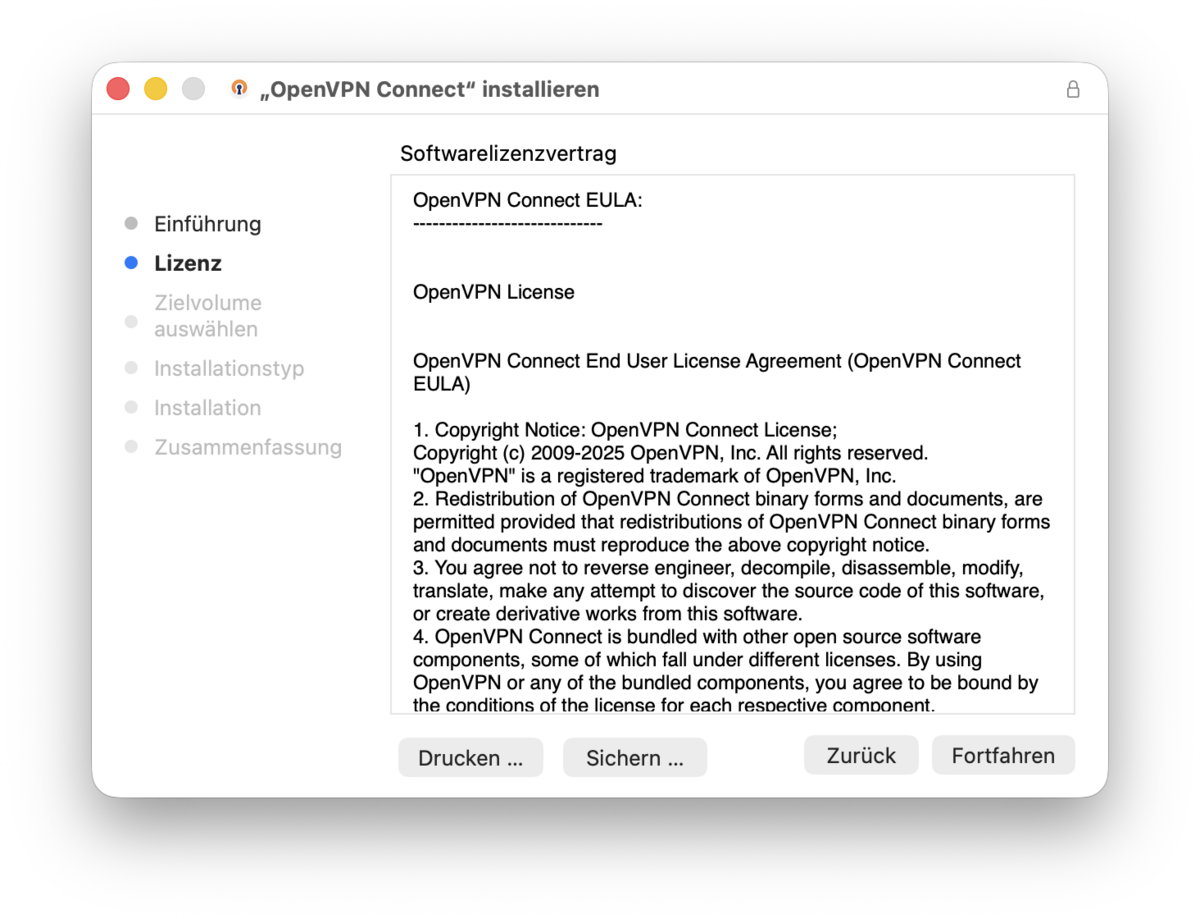
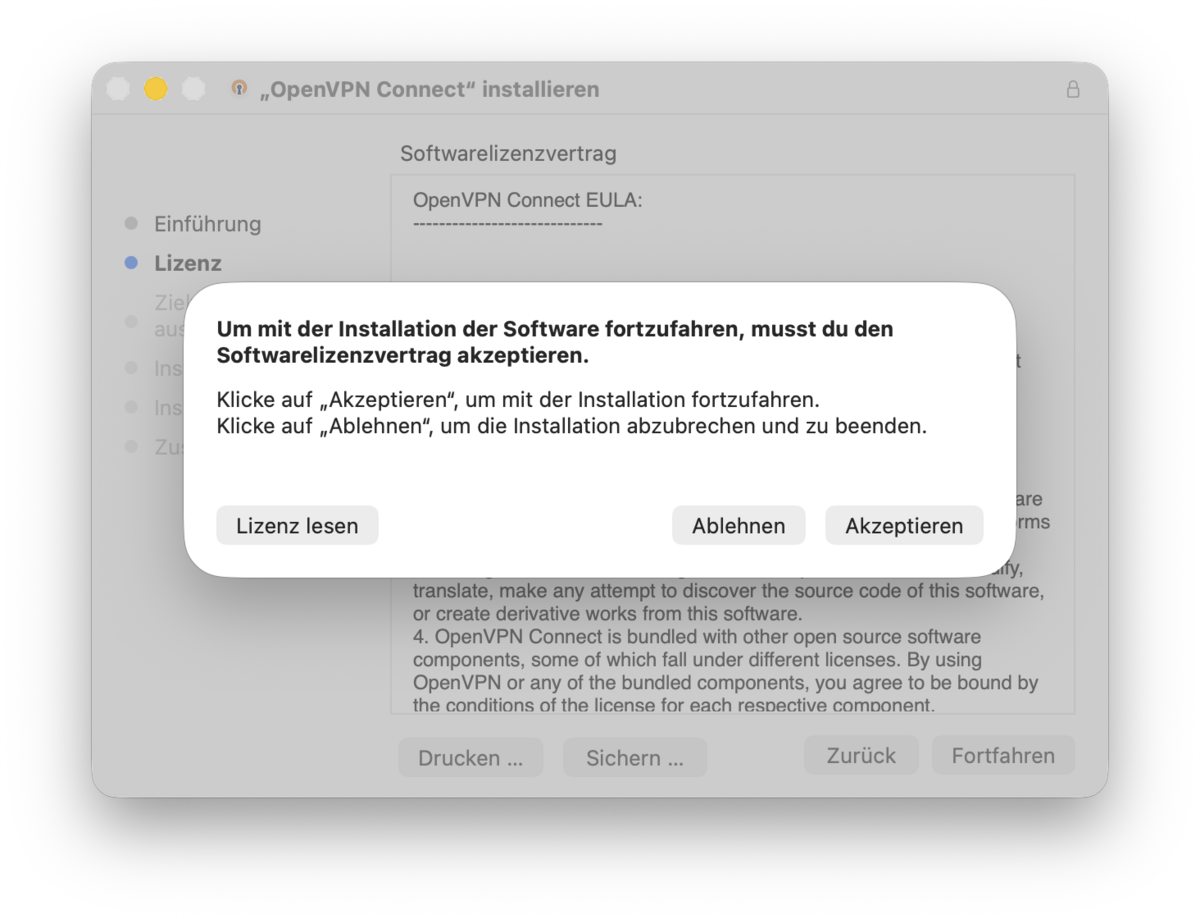
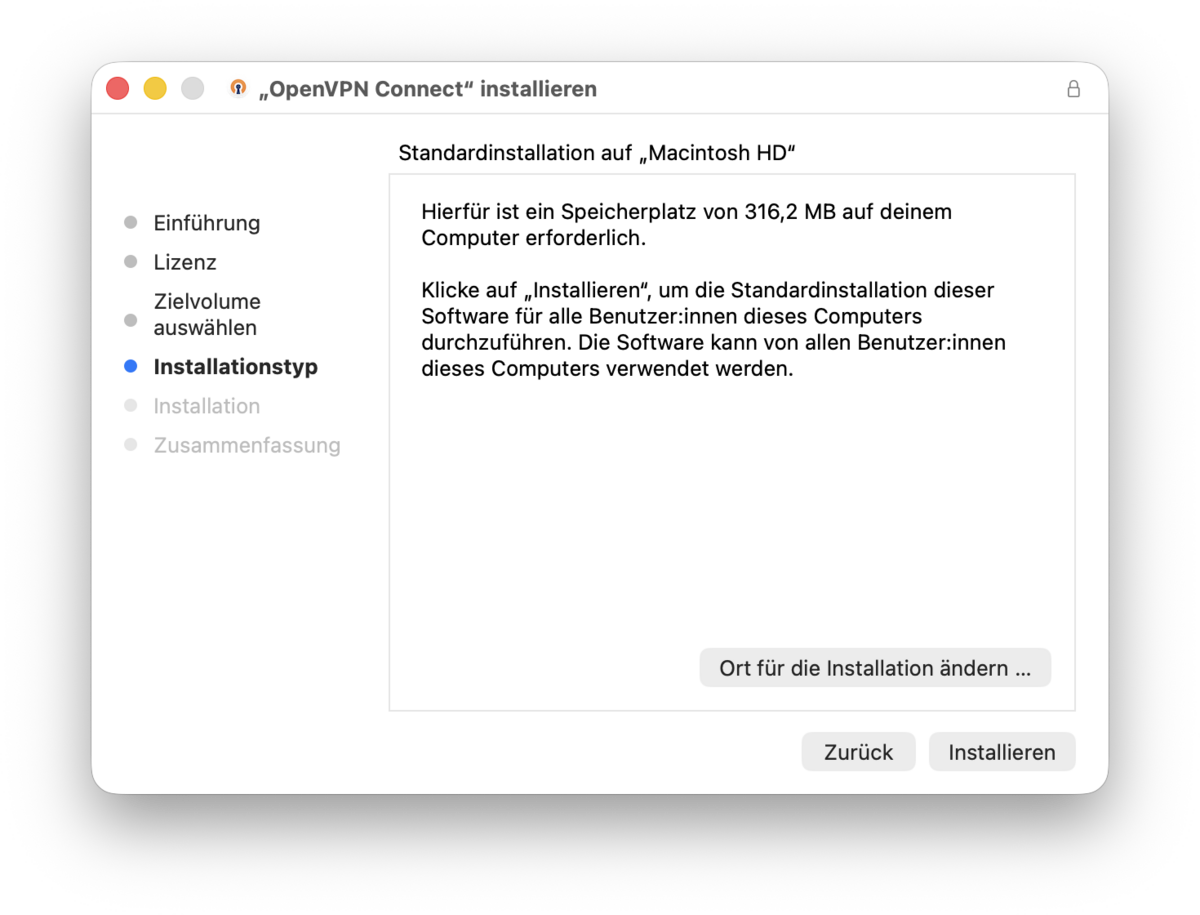
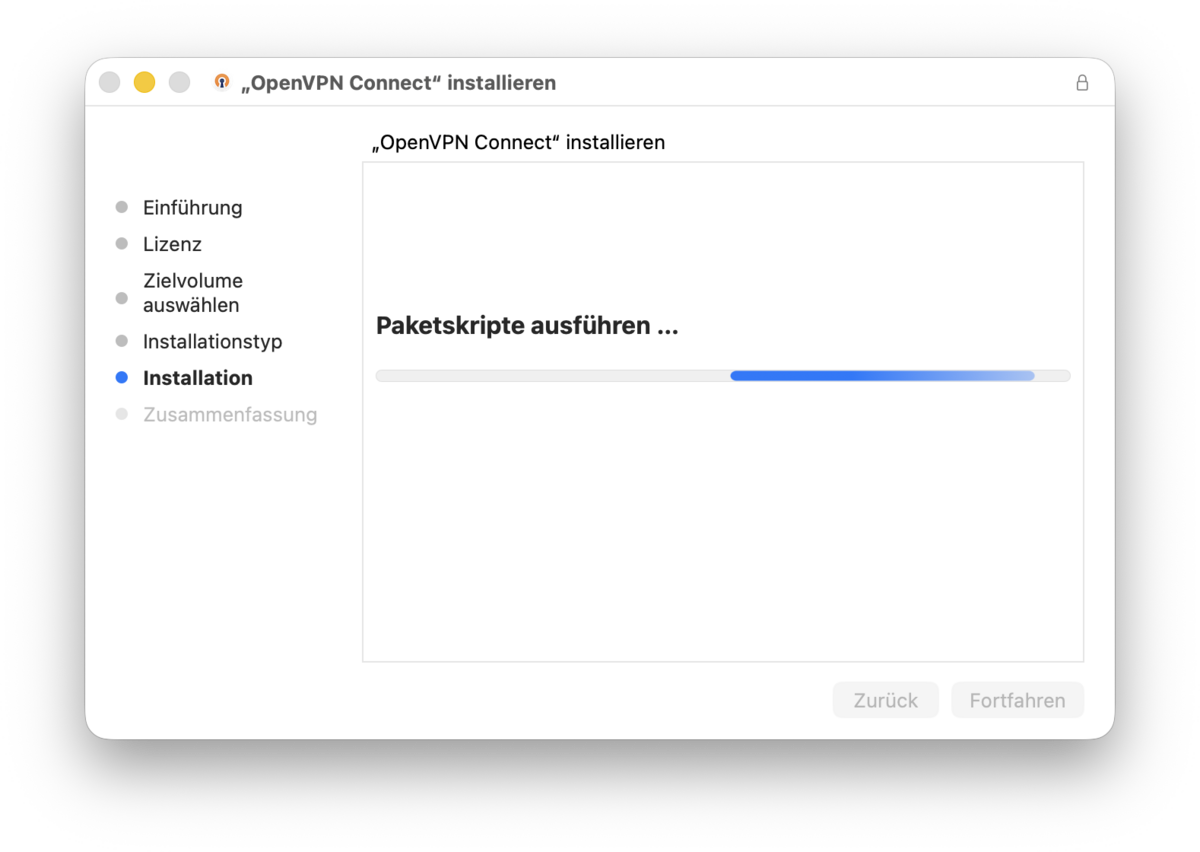
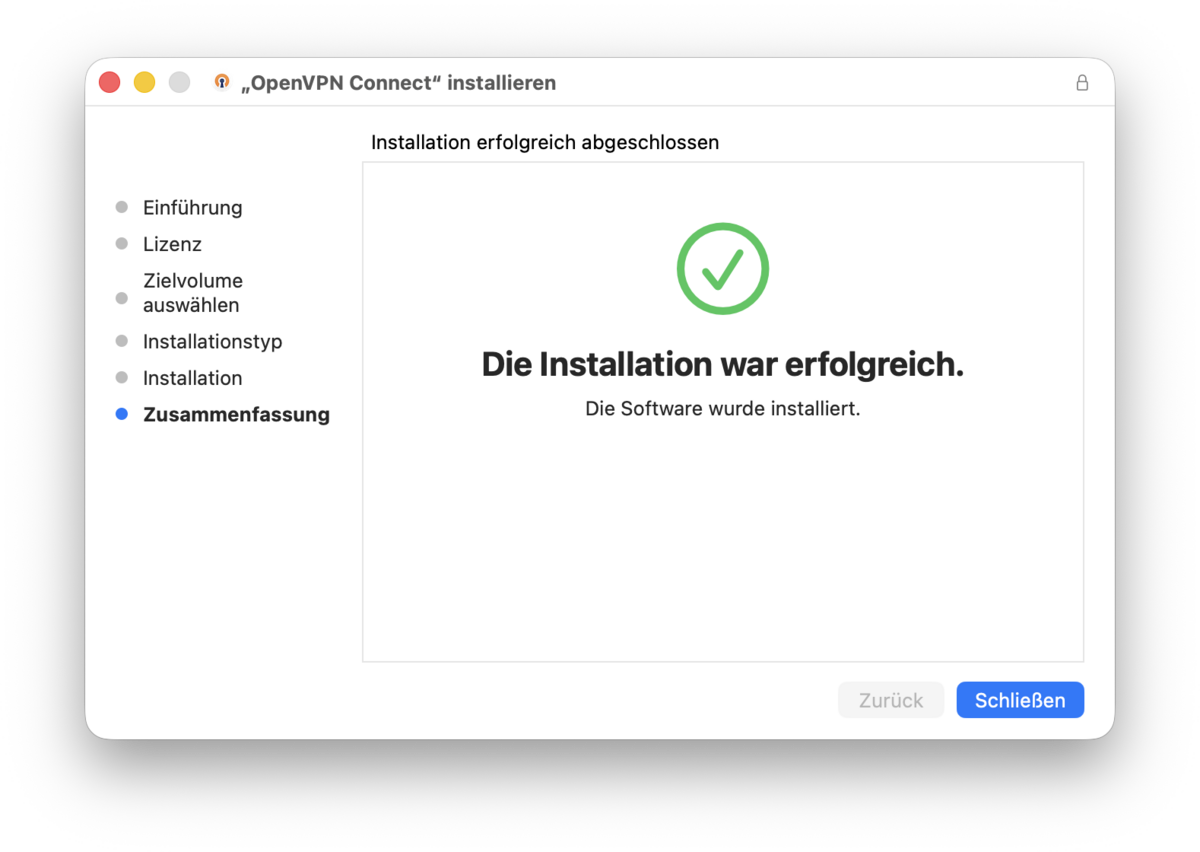
Falls noch nicht erfolgt, installieren Sie zunächst die OpenVPN Connect App. Hierzu laden Sie die Installationsdatei OpenVPN Connect for Mac herunter, führen die Datei aus und folgen den Installationsanweisungen. Aktuell stehen in der heruntergeladenen DMG-Datei zwei unterschiedliche Installer für die verschiedenen Mac-Architekturen zur Verfügung (FAQ: Wie finde ich die Architektur meines Macs heraus?)
Nach Abschluss der Installation starten Sie die OpenVPN Connect App. Bestätigen Sie die Datenschutzerklärung mit Klick auf AGREE.

2. Vorhandene Konfiguration löschen
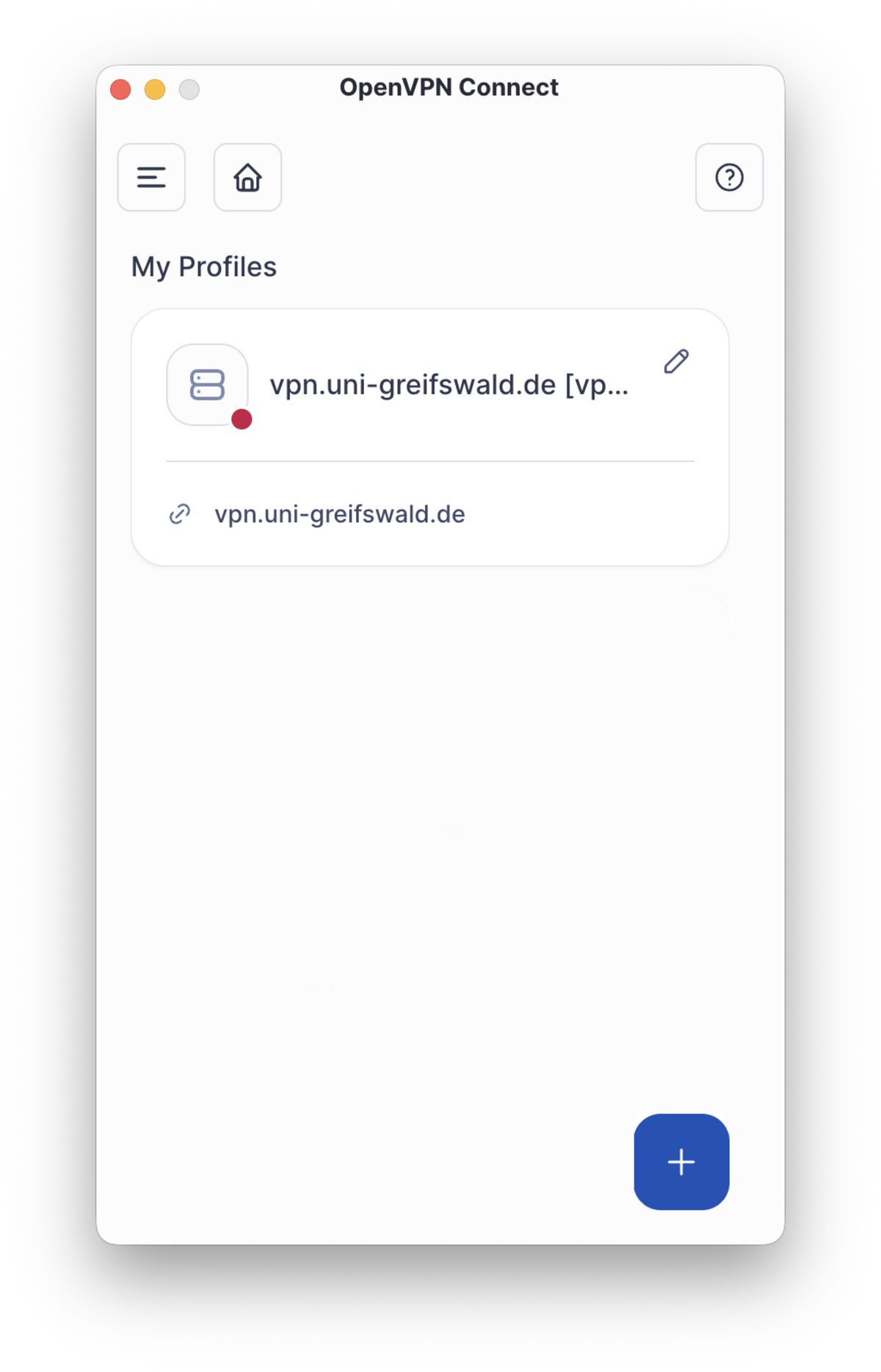
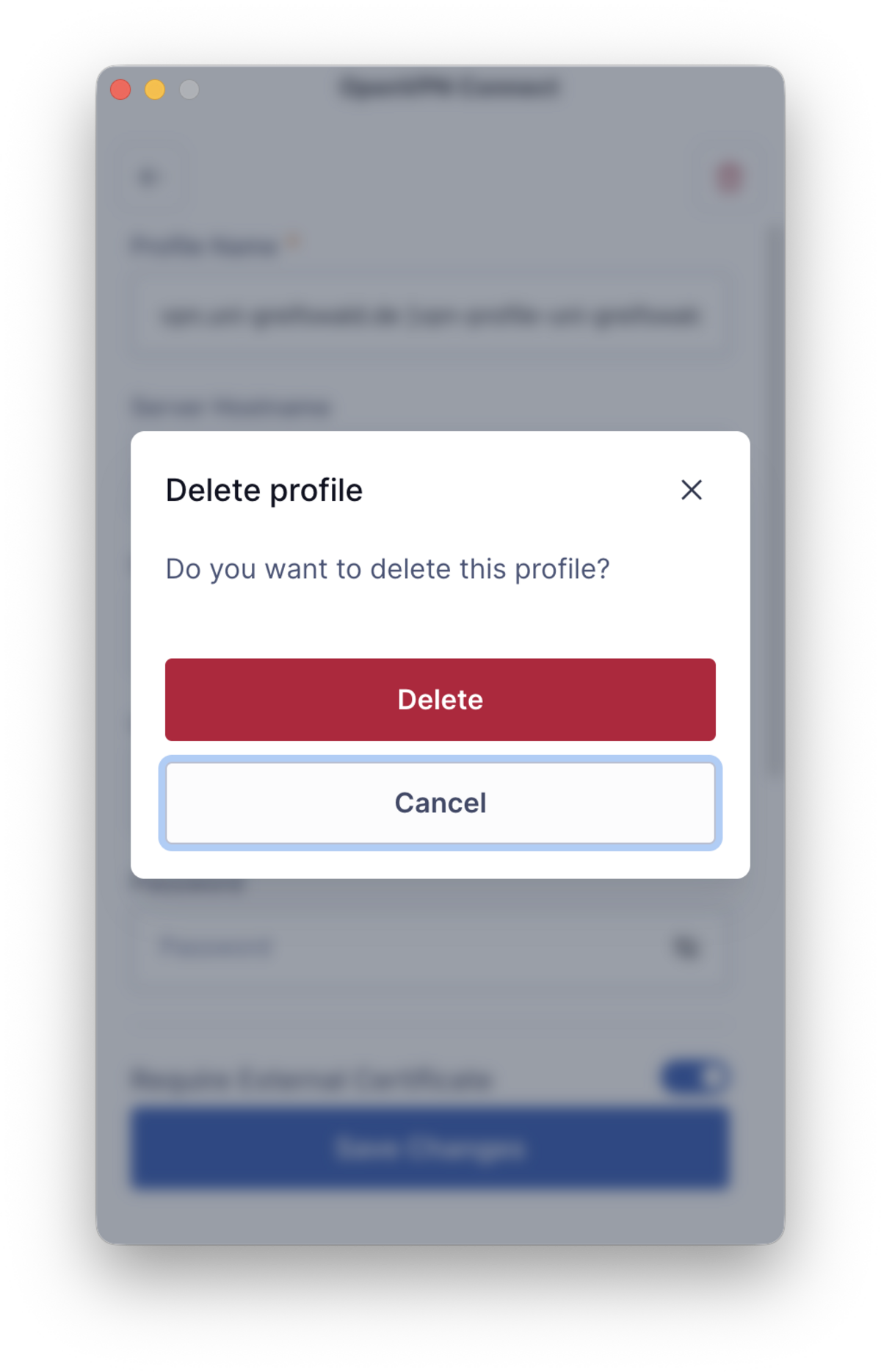
Sollten Sie bereits eine bestehende VPN-Konfiguration besitzen, so löschen Sie das entsprechende VPN-Profil zunächst. Öffnen Sie dazu die OpenVPN Connect App. Klicken Sie auf das Hauptmenü ☰ und dort auf My Profiles. Klicken Sie dann neben dem bestehenden VPN-Profil auf den Bleistift rechts neben der aktuellen VPN-Konfiguration, um in den Editiermodus zu gelangen. Wählen Sie oben rechts das Mülltonnensymbol aus. Bestätigen Sie die Löschung mit Klick auf Delete.
3. VPN-Profil herunterladen und importieren
Falls noch nicht geschehen, laden Sie bitte das VPN-Profil herunter.
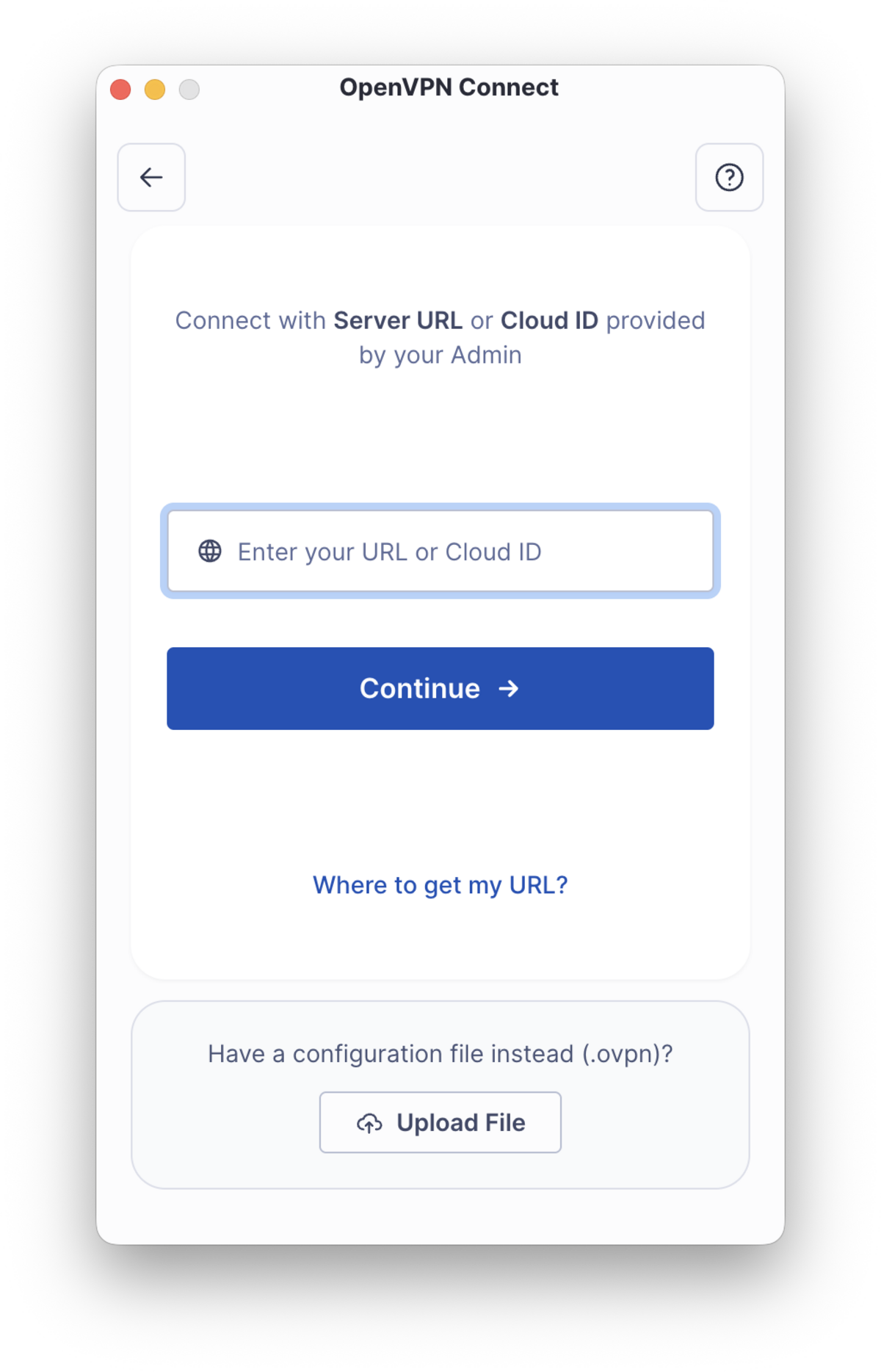
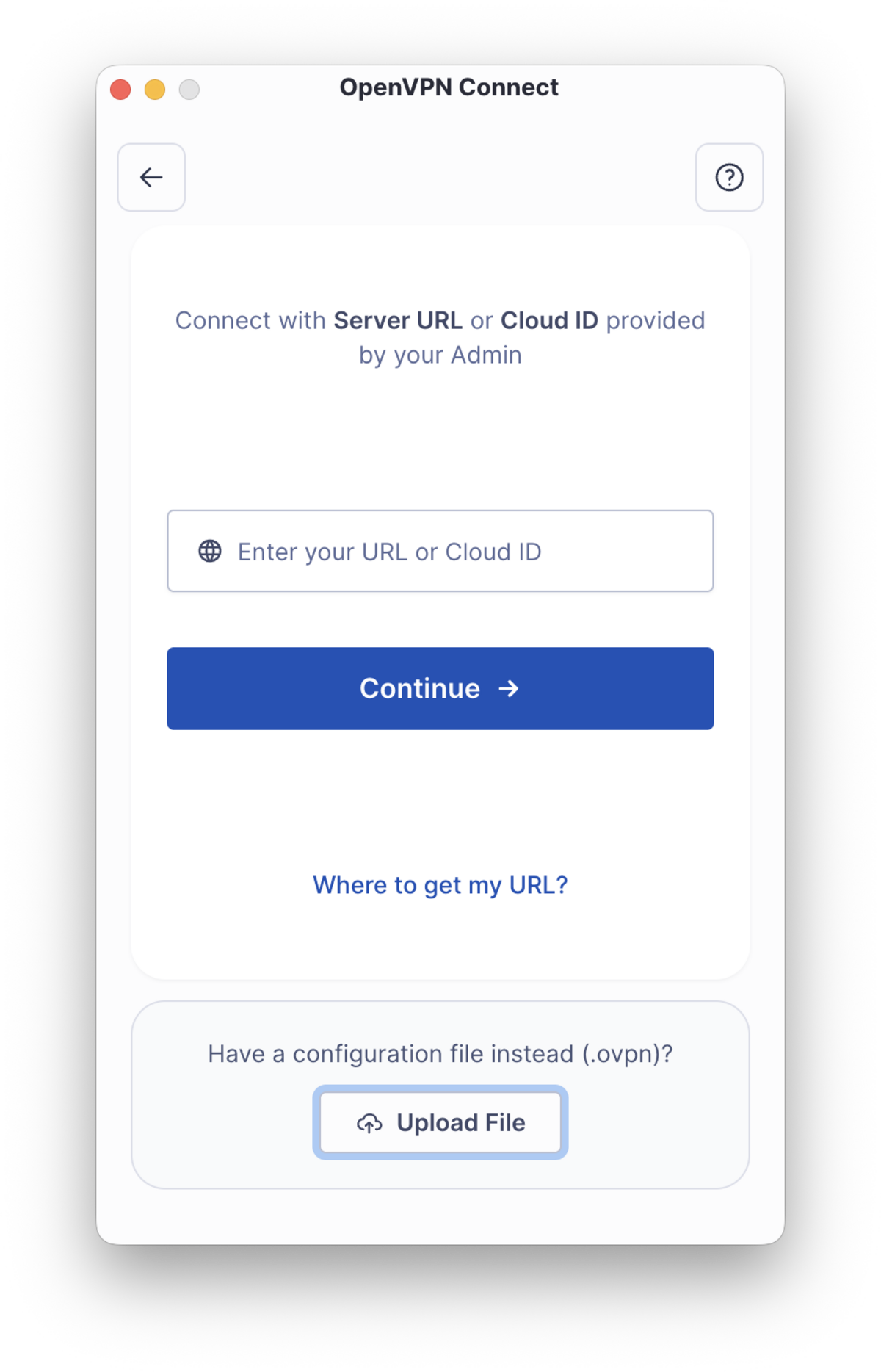
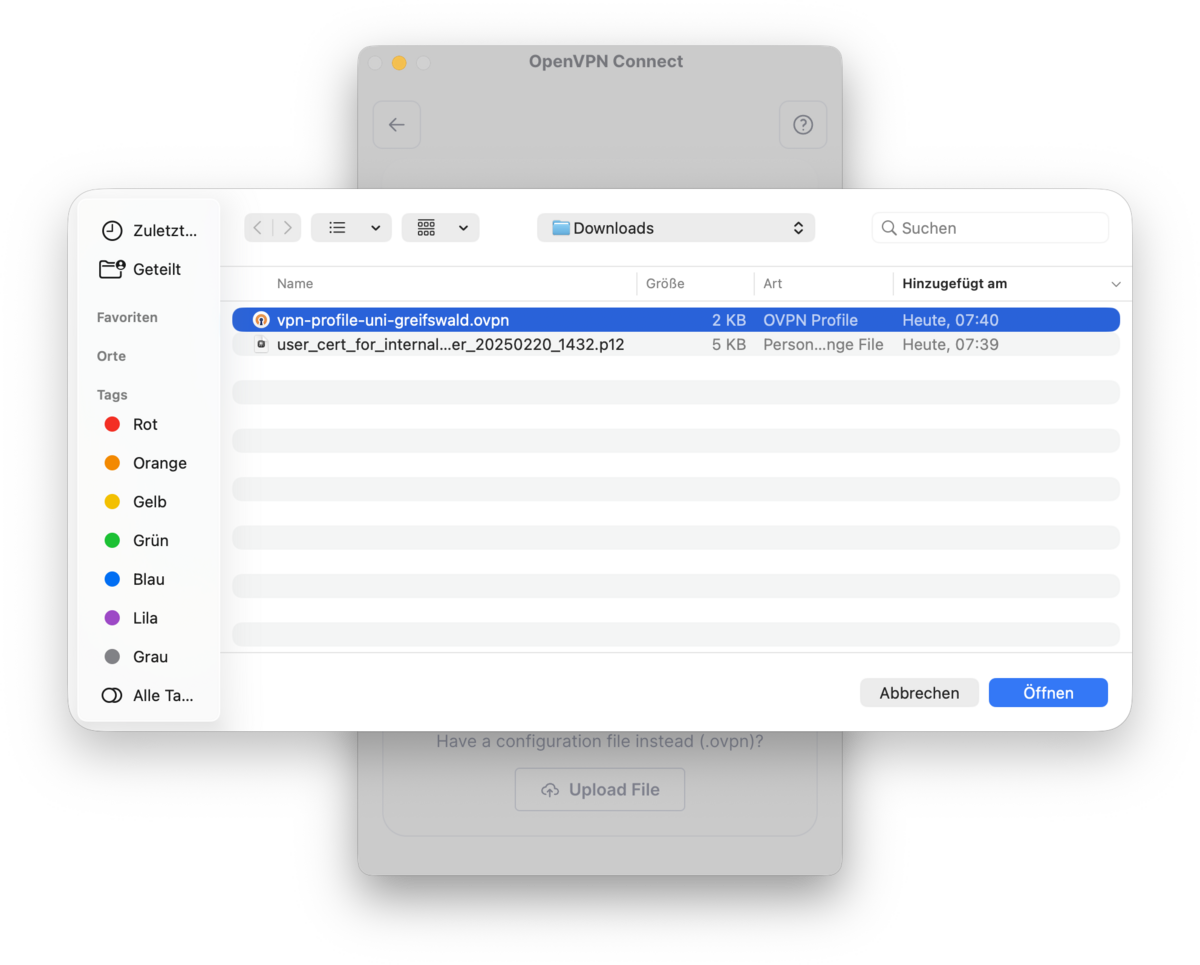
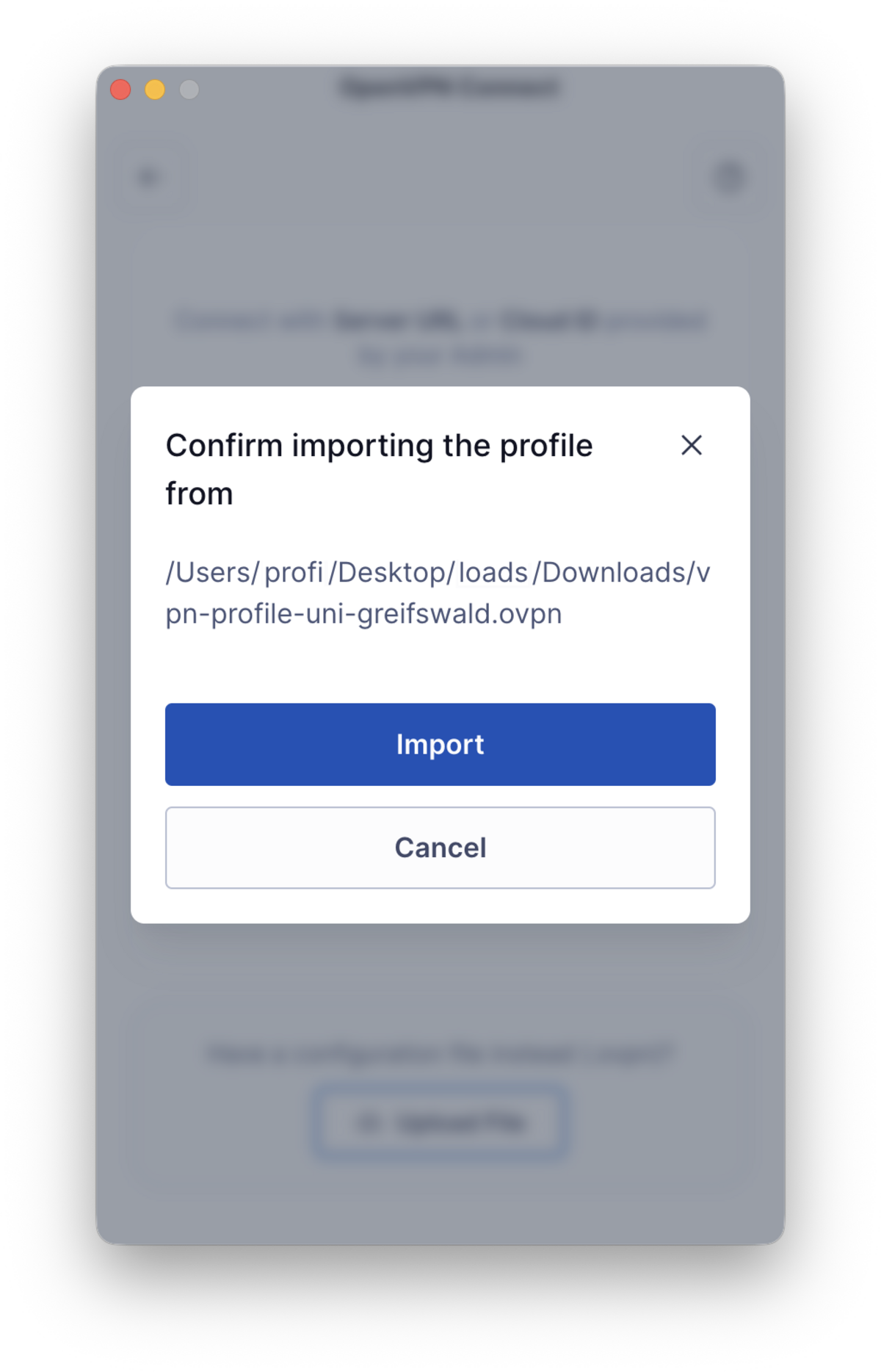
Importieren Sie das heruntergeladenen VPN-Profil entweder durch Öffnen (Doppelklick) oder gehen Sie in der OpenVPN Connect App zurück ins Menu ☰ → My Profiles auf das große blaue Plus, klicken Upload File, wählen das VPN-Profil aus und bestätigen mit Import.
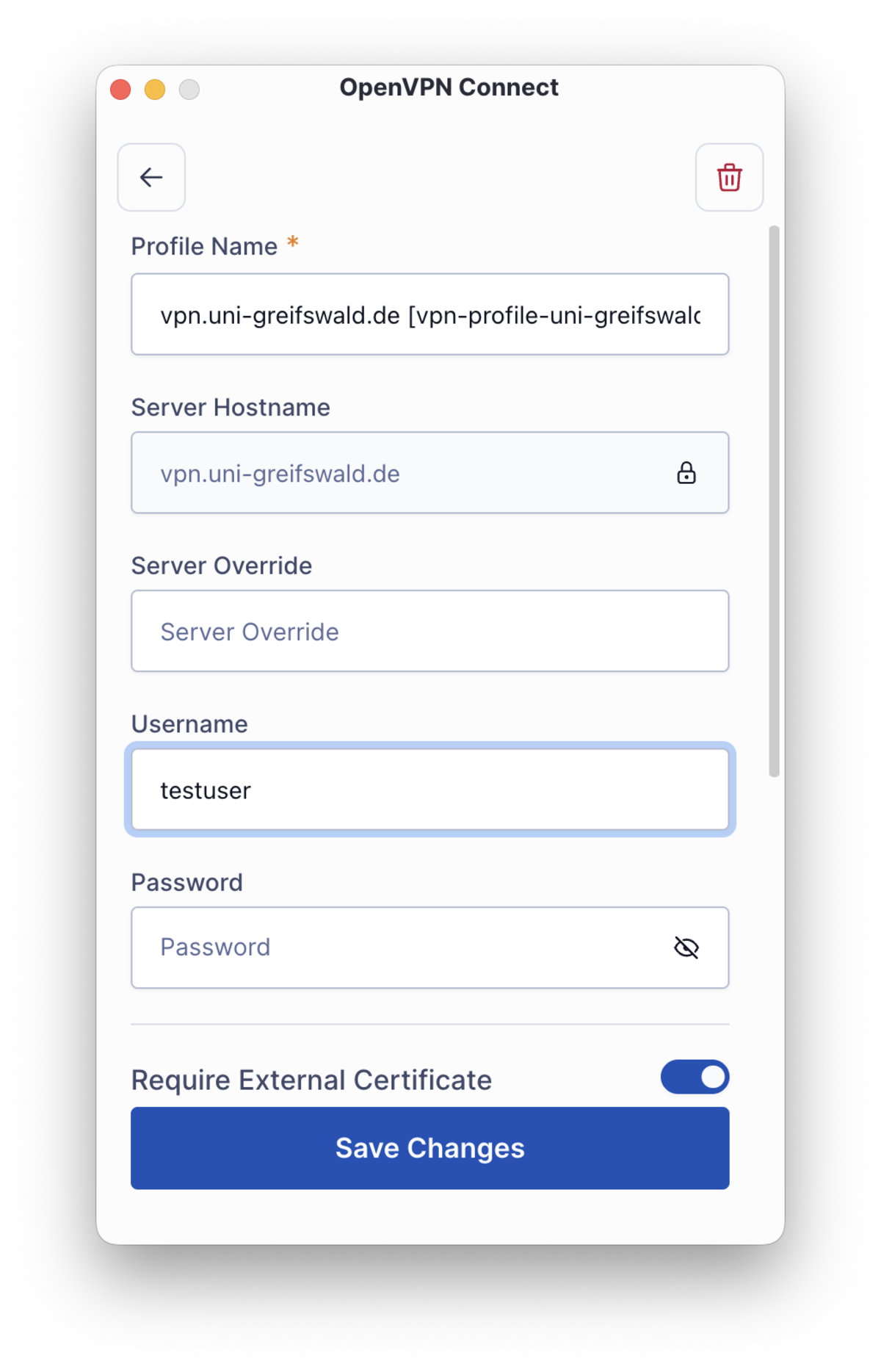
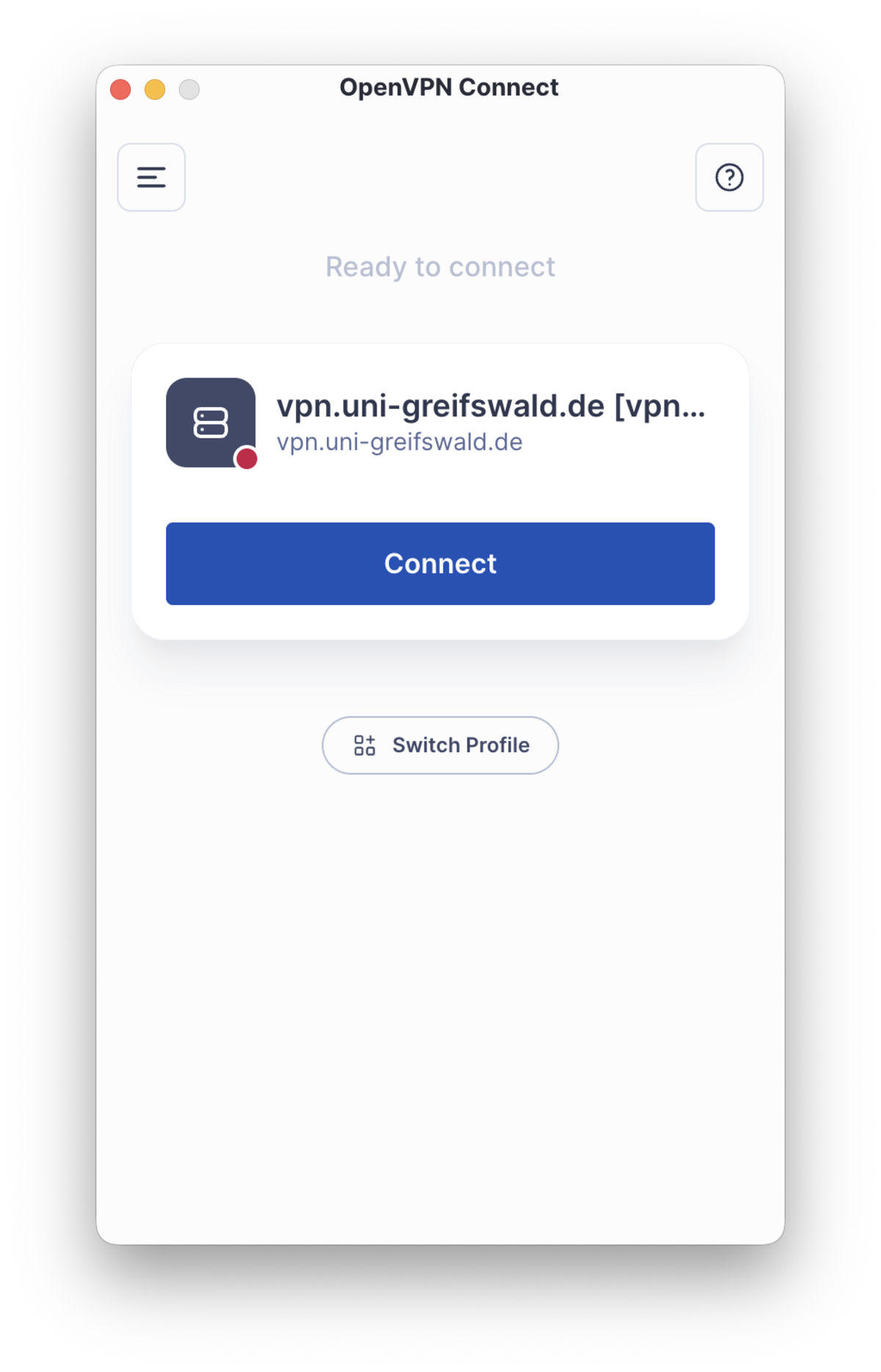
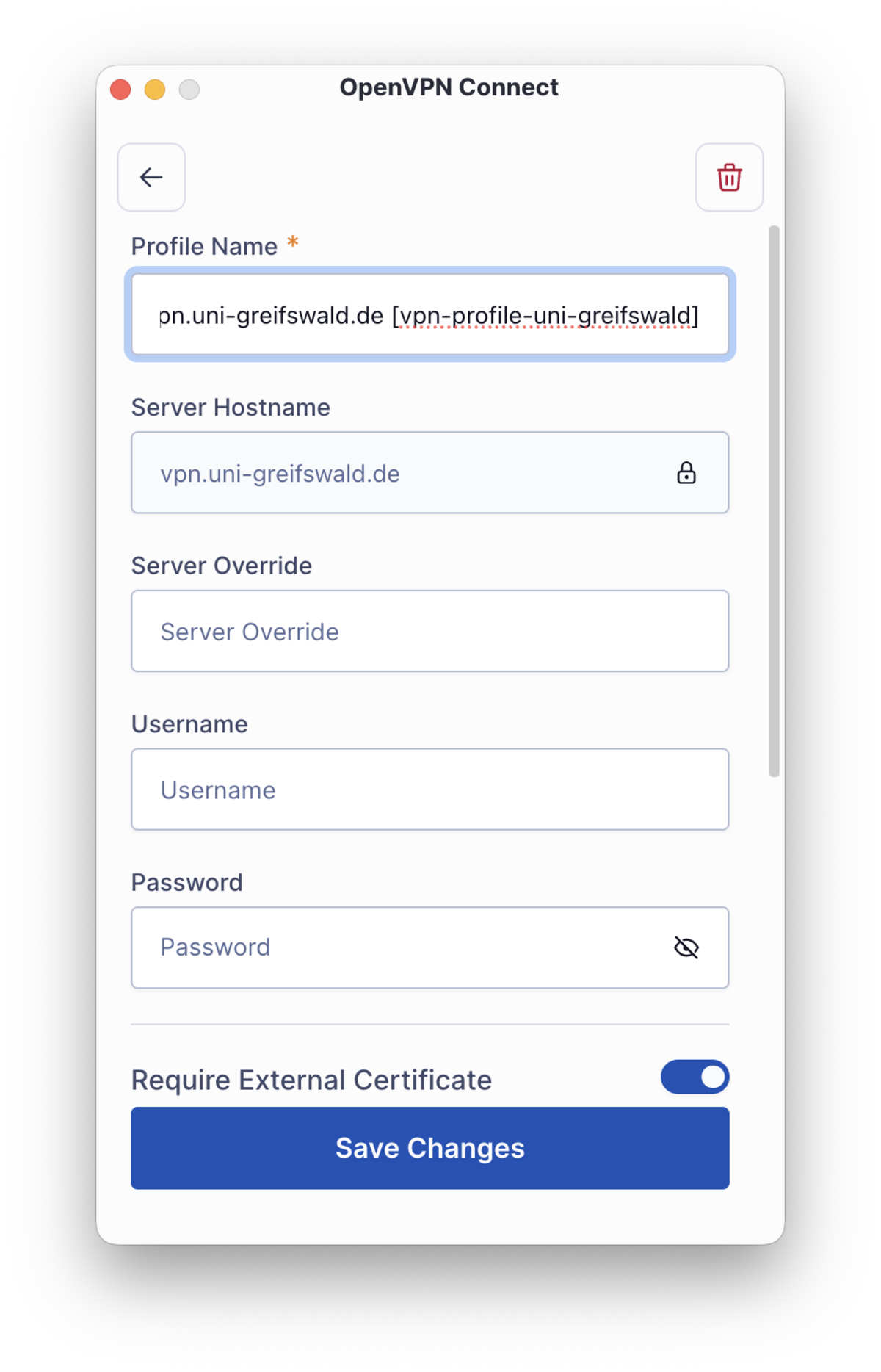
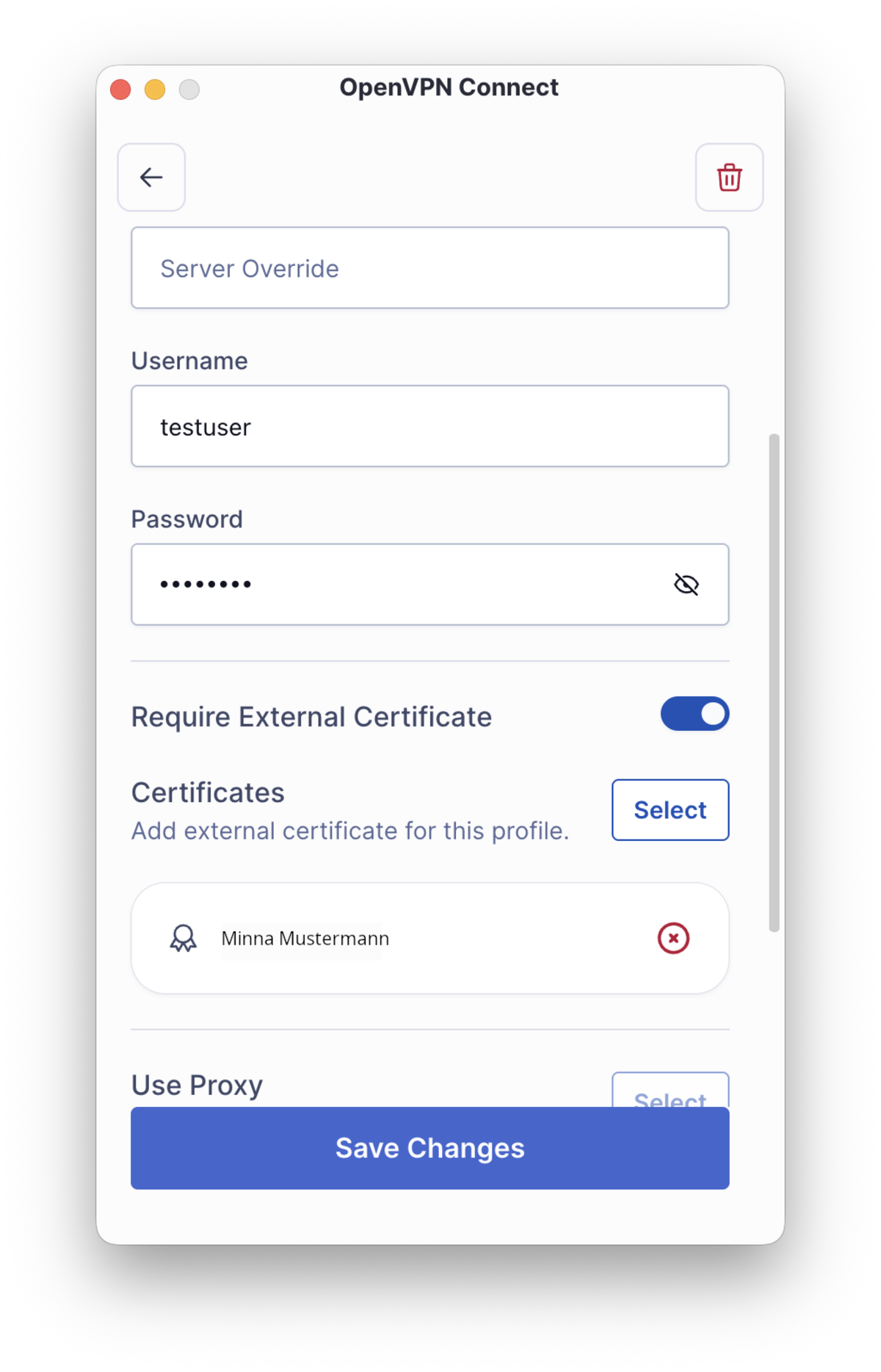
Sie sollten dann ein neues Profil vpn.uni-greifswald.de sehen. Klicken Sie anschließend auf das Hauptmenü ☰ und hier auf My Profiles. Klicken Sie dann neben dem importierten Profil auf den Bleistift, um in den Editiermodus zu gelangen.
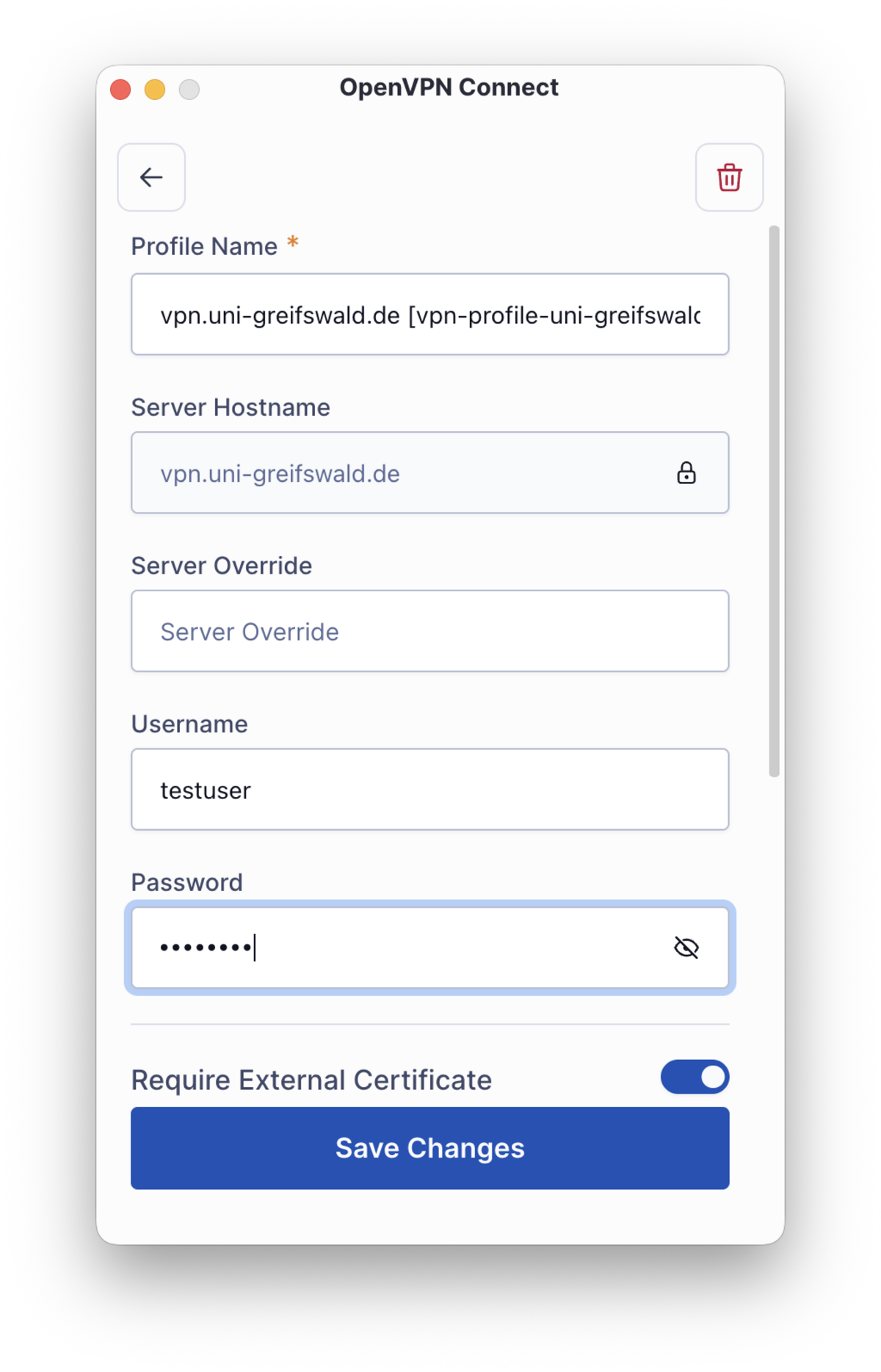
Geben Sie Ihren Accountnamen bei Username (URZ-Account) ein.
Klicken Sie auf Save Changes.

4. VPN-Verbindung herstellen und beenden
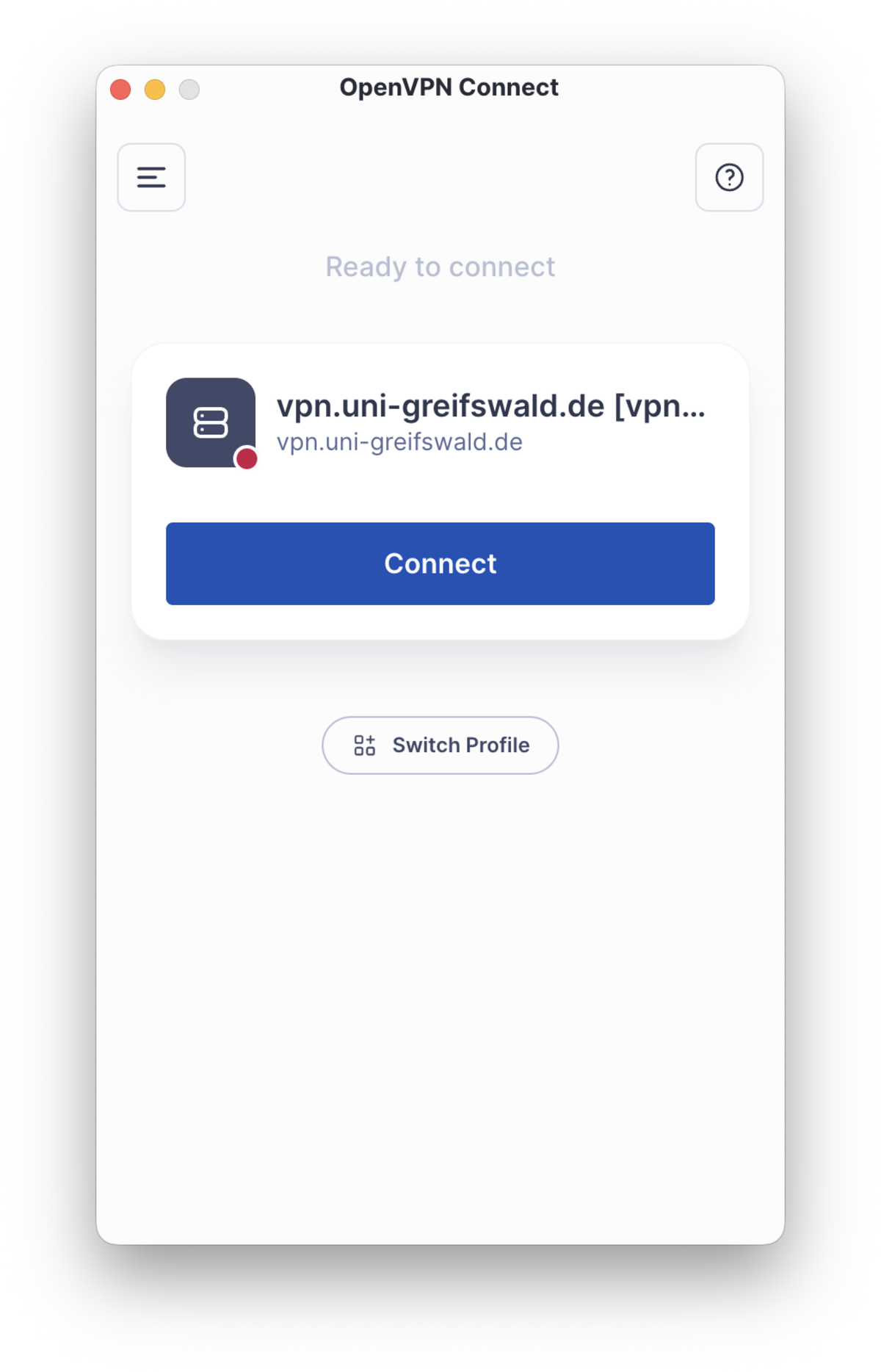
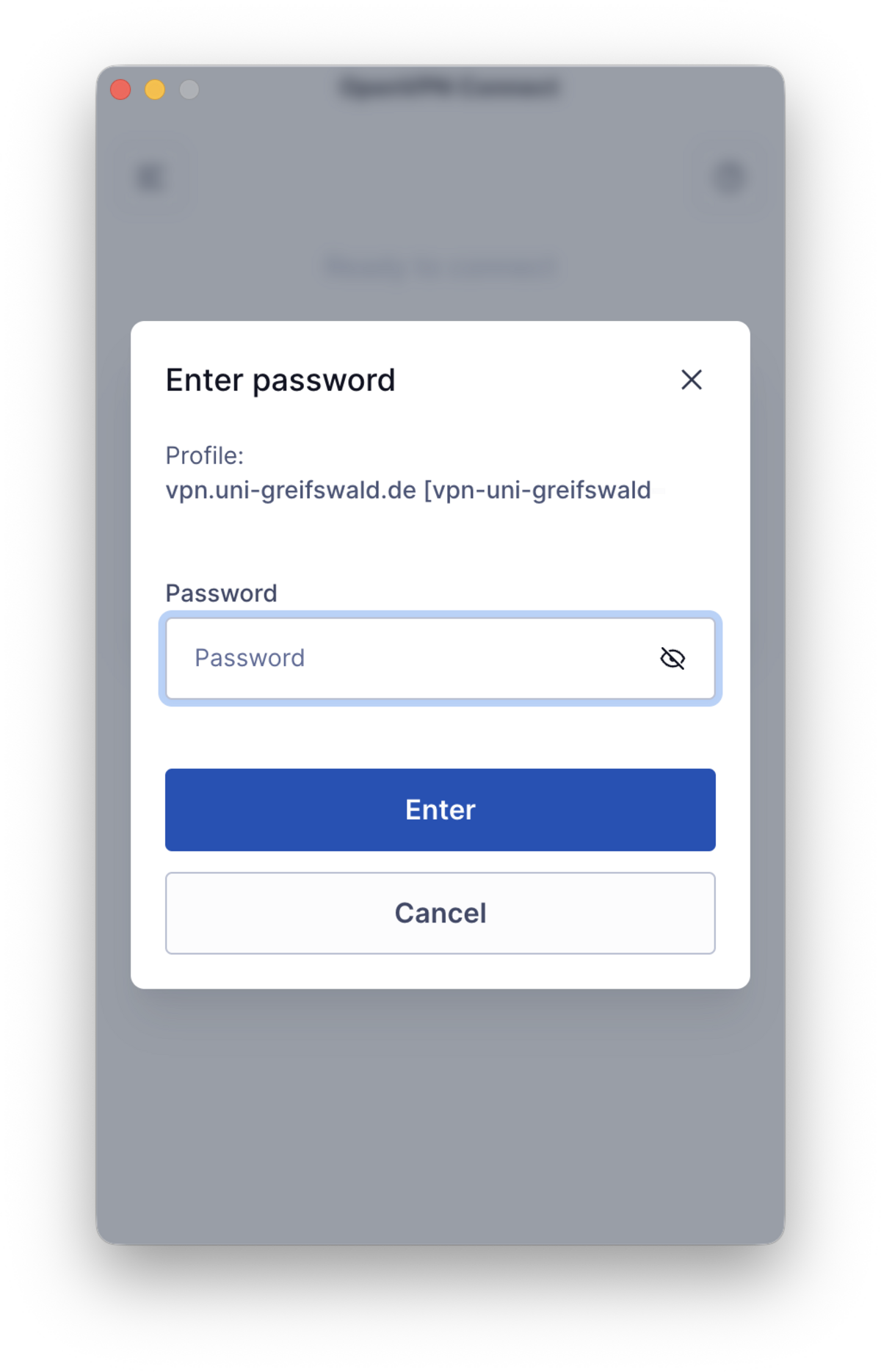
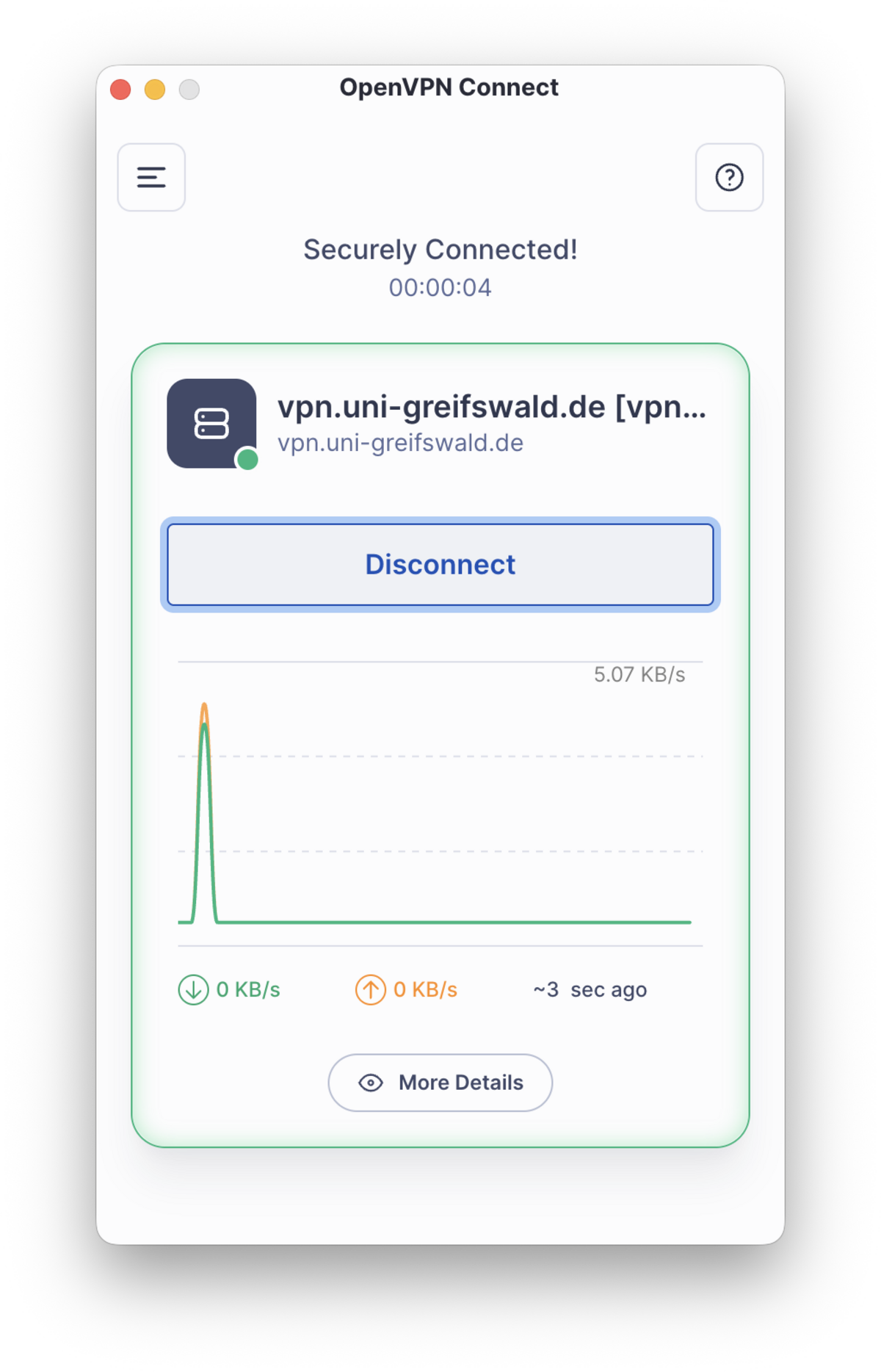
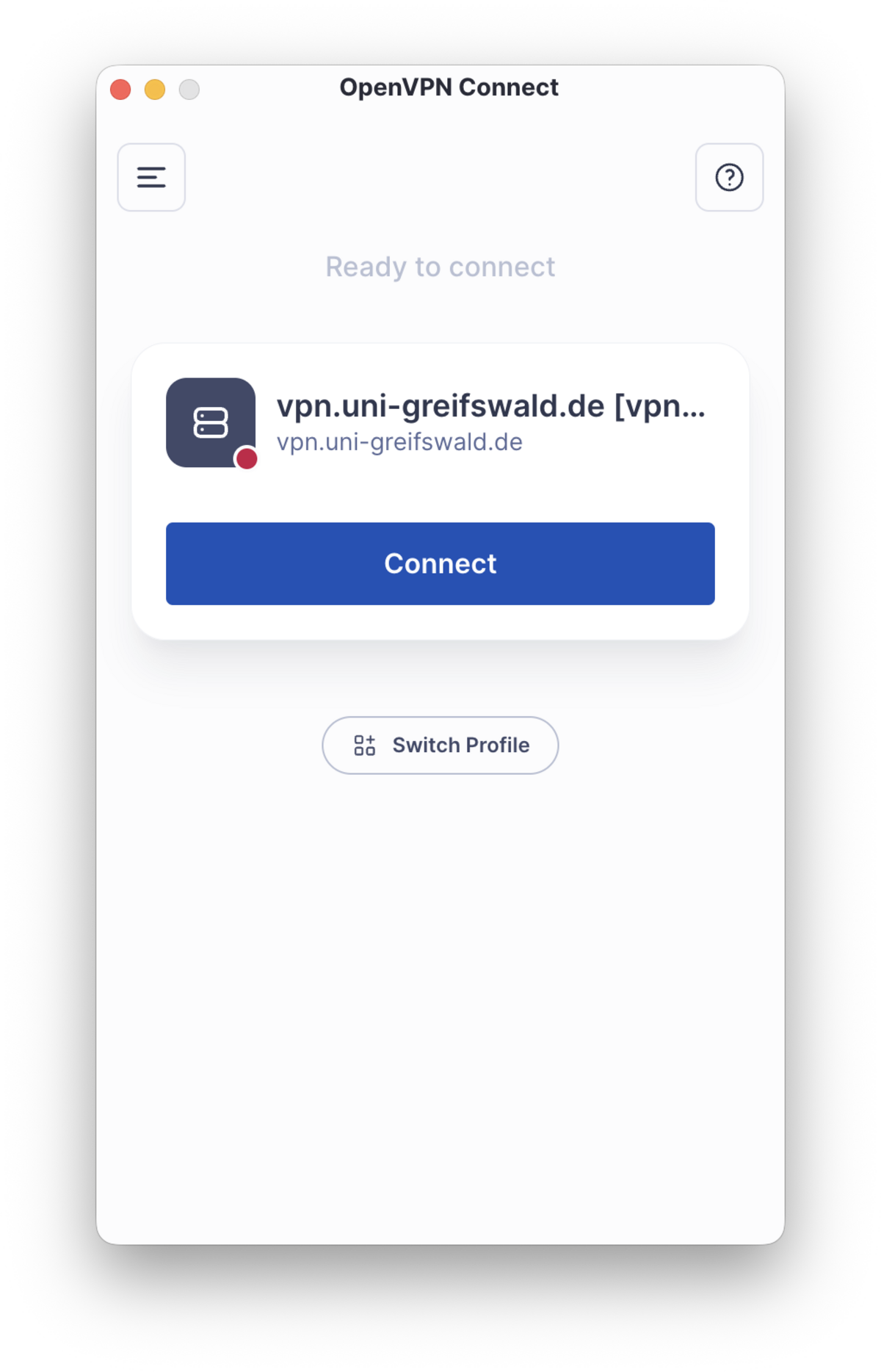
Um die VPN-Verbindung herzustellen, klicken Sie auf die CONNECT unter dem aktuellen VPN-Profil und geben Ihr Kennwort ein.
Um die VPN-Verbindung zu beenden, klicken Sie auf die DISCONNECT unter dem VPN-Profil.